- Home
- Foglio presenze Excel
- Più dipendenti
Foglio presenze Excel più dipendenti gratis
NoBadge offre gratis un foglio presenze Excel per più dipendenti: una riga per persona, una colonna per ogni giorno del mese In ogni cella scrivi le ore lavorate (es. 8 o 7,5) oppure un codice di assenza (ferie, permesso, malattia, ROL, infortunio, congedo parentale, riposo). Il file calcola ore totali, straordinari, giorni lavorati e assenze di ciascuno e del team. 20 righe pronte.
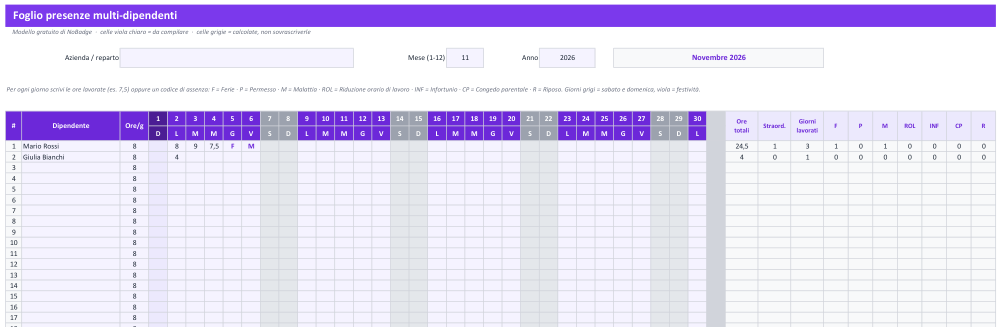
Tutto il team del mese in una sola tabella
Il file ha tre fogli: "Istruzioni", "Presenze team" da compilare e "Legenda e festività" con i codici e le festività nazionali. Il mese si stampa su un A4 orizzontale.
Configurazione
Nome dell'azienda, mese e anno: numeri dei giorni e lettere dei giorni della settimana si aggiornano da soli.
Griglia presenze
Una riga per dipendente con le ore contrattuali al giorno e 31 colonne, una per giorno. Ogni cella accetta solo ore da 0 a 24 o un codice della legenda; weekend in grigio, festività in viola.
Totali per persona
Ore totali, straordinari, giorni lavorati e giorni per ogni codice di assenza di ogni dipendente.
Riepilogo team
Dipendenti, ore lavorate, straordinari, giorni lavorati, giorni di assenza e tasso di assenza del mese, più la firma del datore di lavoro.
Scarica il foglio presenze per più dipendenti
File .xlsx per Excel, LibreOffice Calc e Google Sheets. Gratis, senza email e senza registrazione.
I codici da usare in ogni cella
| Codice | Significato | Dove finisce |
|---|---|---|
| 8 / 7,5 | Ore lavorate quel giorno (un numero, non un codice) | Ore totali e giorni lavorati; le ore oltre le Ore/g della persona vanno in straordinario |
| F | Ferie | Totale ferie della persona e del team |
| P | Permesso | Totale permessi |
| M | Malattia | Totale malattia |
| ROL | Riduzione orario di lavoro | Totale ROL |
| R | Riposo | Totale riposi (escluso dal tasso di assenza) |
| INF | Infortunio | Totale infortuni |
| CP | Congedo parentale | Totale congedi |
Attenzione: questo foglio registra le ore di ogni giorno, non gli orari di entrata e uscita. Se ti servono gli orari, anche dei turni notturni, usa il foglio mensile per ogni persona.
Come compilare il foglio presenze del team
Imposta mese e anno
Nelle celle viola chiaro scrivi mese (1–12) e anno: i giorni si aggiornano e le colonne in più restano vuote nei mesi corti.
Inserisci i dipendenti
Scrivi i nomi dei dipendenti: le righe pronte sono 20.
Ore al giorno
Nella colonna Ore/g scrivi le ore contrattuali di ciascuno (8 di default, meno per i part-time).
Ore o codice
Per ogni persona e ogni giorno scrivi le ore lavorate (es. 8 o 7,5) oppure un codice: F, P, M, ROL, INF, CP o R.
Leggi i totali
Le ultime colonne sommano ore, straordinari, giorni lavorati e assenze di ciascuno; in fondo il riepilogo del team.
Firma e invia
Stampa in A4 orizzontale per la firma, o invia il file o il PDF al consulente del lavoro.
Fin dove arriva un foglio presenze per il team
Vedere tutti in una tabella è comodo. Ma la tabella la compila sempre una persona, di solito il titolare.
Niente orari reali
Le ore scritte non dicono a che ora è iniziato e finito il turno: i ritardi restano fuori.
Tutto passa da una persona
Chi compila deve sapere ogni giorno chi c'era: con più sedi o turni diventa un giro di telefonate.
Ferie su WhatsApp
Le richieste arrivano a voce o in chat e vanno trascritte a mano, con il rischio di dimenticarne una.
Con NoBadge la tabella del team si aggiorna da sola
NoBadge è un software presenze per PMI: ogni dipendente timbra dallo smartphone, il pannello mostra chi è presente, in ritardo o in ferie oggi e a fine mese scarichi l'Excel di tutto il team per il consulente.
- Timbratura con QR code su un tablet o un PC all'ingresso, con un codice che cambia ogni pochi secondi.
- Timbratura GPS per chi lavora fuori sede: fuori dall'area della sede la timbratura viene rifiutata.
- Ferie e permessi chiesti dall'app e approvati con un tocco, senza trascrizioni.
- Più sedi, ognuna con il suo responsabile.
- 5,04 € per utente attivo al mese: se timbrano 10 dipendenti paghi 50,40 €, se il mese dopo ne timbrano 2 paghi 10,08 €.

Ti serve un formato diverso?
Domande sul foglio presenze per più dipendenti
Sì. Il file .xlsx si scarica gratis, senza email e senza registrazione, e puoi modificarlo liberamente. Fa parte della raccolta dei fogli presenze Excel gratuiti di NoBadge, insieme ai modelli mensile, annuale, settimanale e cantiere.
Il foglio ha 20 righe già formattate. Per aggiungere altre persone copia una riga esistente e incollala sotto: formule, menu a tendina e colori seguono la riga copiata. Controlla poi che il riepilogo del team includa anche le nuove righe.
Sì, in modo semplice: per ogni giorno conta come straordinario le ore oltre le Ore/g della persona. Per gli orari di entrata e uscita e i turni notturni usa il foglio presenze mensile, uno per dipendente.
Il calendario del Libro Unico del Lavoro (art. 39 D.L. 112/2008) riporta giorno per giorno ore lavorate, straordinari, assenze, ferie e riposi: un totale di ore al giorno senza orari può non bastare per tutte queste informazioni. Usa il foglio come vista d'insieme e confrontati con il tuo consulente del lavoro.
NoBadge costa 5,04 € per utente attivo al mese, cioè per ogni dipendente che timbra almeno una volta nel mese solare: se timbrano 10 dipendenti paghi 50,40 €, se il mese dopo ne timbrano 2 paghi 10,08 €, se nessuno 0 €. La prova dura 15 giorni, senza carta di credito. Vedi i prezzi.
La tabella del team, compilata dalle timbrature
Con NoBadge ogni dipendente timbra dallo smartphone e a fine mese scarichi l'Excel di tutto il team. Attivazione in 2 minuti, senza hardware e senza carta di credito.
Nessun vincolo · Disdici quando vuoi · Server UE · Conforme GDPR