- Home
- Foglio presenze Excel
- Mensile
Foglio presenze mensile Excel gratis 2026
NoBadge offre gratis un foglio presenze mensile in Excel per un dipendente: scegli mese e anno, inserisci entrata, uscita e pausa di ogni giorno e il file calcola ore lavorate, ordinarie e straordinario (anche per i turni oltre la mezzanotte) e i giorni di ogni assenza. Weekend e festività nazionali sono evidenziati. Si scarica senza registrazione e il mese si stampa su un solo foglio A4.
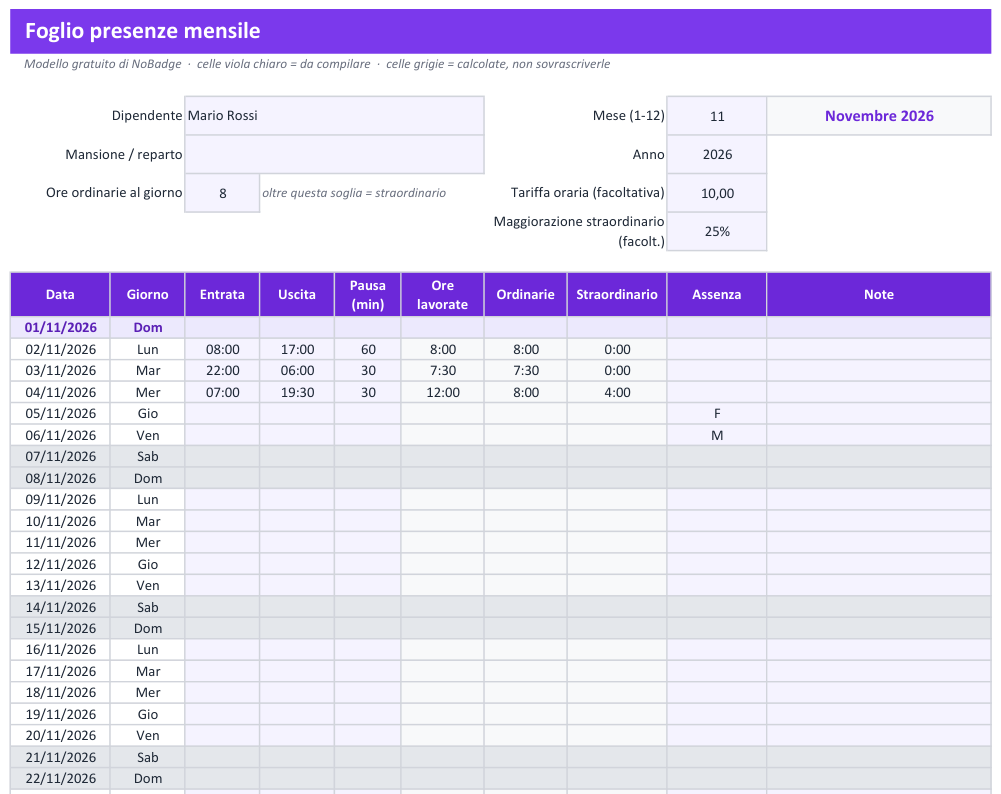
Il foglio presenze mensile, sezione per sezione
Il file ha tre fogli: "Istruzioni", "Foglio presenze" da compilare e "Legenda e festività" con i codici di assenza e le festività nazionali. Le celle viola chiaro sono quelle da compilare, quelle grigie si calcolano da sole.
Configurazione
Dipendente, mansione, mese (1–12), anno, ore ordinarie al giorno oltre le quali scatta lo straordinario, tariffa oraria e maggiorazione facoltative.
Riepilogo mensile
Ore lavorate, ordinarie e straordinario in ore:minuti e in decimali, giorni lavorati, giorni per ogni codice di assenza, festività del mese e costo facoltativo.
Timbrature giornaliere
Una riga per giorno: data, giorno, entrata, uscita, pausa in minuti, ore lavorate, ordinarie, straordinario, assenza e note. Weekend in grigio, festività in viola.
Dichiarazione e firme
Spazio per la firma del dipendente e del datore di lavoro, da usare sulla copia stampata a fine mese.
Scarica il foglio presenze mensile Excel
File .xlsx compatibile con Excel, LibreOffice Calc e Google Sheets. Gratis, senza email e senza registrazione.
Cosa scrivi tu e cosa calcola il foglio
| Colonna | Cosa inserire | Calcolo |
|---|---|---|
| Data e giorno | Niente: dipendono da mese e anno | Automatico, anni bisestili compresi |
| Entrata e uscita | Orari nel formato 08:30 | Manuale |
| Pausa | Minuti di pausa, per esempio 60 | Manuale |
| Ore lavorate | Niente | Uscita meno entrata meno pausa, anche oltre la mezzanotte |
| Ordinarie | Niente | Ore fino alla soglia "Ore ordinarie al giorno" |
| Straordinario | Niente | Ore oltre la soglia |
| Assenza | Un codice dal menu a tendina: F ferie, P permesso, M malattia, ROL, INF infortunio, CP congedo parentale, R riposo | Conteggio nel riepilogo |
| Note | Trasferte, cambi turno, recuperi | Nessuno |
Esempio: con soglia di 8 ore, entrata 08:30, uscita 17:30 e pausa di 60 minuti il foglio segna 8:00 ore lavorate e nessuno straordinario; con uscita alle 18:30 segna 9:00 ore e 1:00 di straordinario. Un turno dalle 22:00 alle 06:00 con 30 minuti di pausa vale 7:30 ore.
Come compilare il foglio presenze mensile
Imposta mese e anno
Nelle celle viola chiaro in alto scrivi il mese (1 = gennaio, 12 = dicembre) e l'anno: le date della tabella si aggiornano da sole.
Inserisci il dipendente
Scrivi nome e cognome. Usa un file per ogni dipendente: salva una copia per persona e per mese.
Configura ore e tariffa
"Ore ordinarie al giorno" è la soglia dello straordinario (8 di default). Tariffa oraria e maggiorazione sono facoltative e servono solo per il costo del mese.
Compila ogni giorno
Entrata, uscita e pausa in minuti: ore lavorate e straordinario compaiono subito. Meglio farlo ogni giorno, non a fine mese a memoria.
Segna le assenze
Dal menu a tendina scegli il codice (F, P, M, ROL, INF, CP, R): i giorni vengono contati nel riepilogo in fondo. Codici e festività si modificano nella scheda "Legenda e festività".
Stampa o invia
Il mese sta su un solo foglio A4 verticale: stampalo per le firme o invialo al consulente del lavoro.
I limiti del foglio mensile, detti onestamente
Per un dipendente con orari regolari il foglio mensile funziona bene. I problemi arrivano quando le persone aumentano.
Un file per persona
Con 10 dipendenti sono 10 file al mese da raccogliere, controllare e inviare. Con 20 diventa un lavoro a parte.
Dati scritti a mano
Gli orari dipendono da chi li scrive e da quando: un'uscita annotata a memoria il giorno dopo non è una timbratura.
Nessun luogo
Il foglio non dice dove si trovava il dipendente all'inizio del turno: per chi lavora fuori sede è un vuoto.
Con NoBadge il mese si compila da solo
NoBadge è un software presenze per PMI: i dipendenti timbrano dallo smartphone e a fine mese scarichi un Excel con ore, straordinari e assenze di tutti, pronto per il consulente del lavoro.
- Timbratura GPS con un'area per ogni sede: fuori dall'area la timbratura viene rifiutata.
- Timbratura con QR code su un tablet o un PC all'ingresso, con un codice che cambia ogni pochi secondi.
- Regole delle ore: ore ordinarie, arrotondamenti e straordinari secondo la regola della tua azienda.
- Ferie e permessi chiesti dall'app e approvati con un tocco.
- 5,04 € per utente attivo al mese: paghi solo chi timbra almeno una volta nel mese, quindi il totale cambia da un mese all'altro.

Domande sul foglio presenze mensile
Sì. Il file .xlsx si scarica gratis, senza email e senza registrazione, e puoi modificarlo liberamente: colonne, codici di assenza, soglia dello straordinario e intestazione. È lo stesso modello che trovi nella raccolta dei fogli presenze Excel gratuiti.
Il foglio mensile è pensato per un dipendente: salva una copia per persona. Se vuoi vedere tutto il team in una sola tabella, con le ore o un codice di assenza per ogni giorno, usa il foglio presenze per più dipendenti.
Il foglio considera straordinario ogni ora lavorata oltre la soglia "Ore ordinarie al giorno", che di default è 8. Se il tuo contratto prevede un orario diverso, o calcola lo straordinario su base settimanale, cambia la soglia o adatta la formula e verifica con il tuo consulente del lavoro.
Sì. Carica il file su Google Drive e aprilo con Google Sheets, oppure aprilo con LibreOffice Calc. Somme, conteggi delle assenze e date del mese restano attivi; dopo l'apertura controlla menu a tendina e impaginazione di stampa.
La legge chiede di registrare le presenze, non uno strumento preciso: il calendario del Libro Unico del Lavoro (art. 39 D.L. 112/2008) riporta giorno per giorno ore, straordinari, assenze, ferie e riposi. Il foglio mensile può essere la base per il consulente, ma resta un dato scritto a mano. Per il tuo caso confrontati con il tuo consulente del lavoro.
NoBadge costa 5,04 € per utente attivo al mese, cioè per ogni dipendente che timbra almeno una volta nel mese solare: se timbrano 10 dipendenti paghi 50,40 €, se il mese dopo ne timbrano 2 paghi 10,08 €, se nessuno 0 €. La prova dura 15 giorni, senza carta di credito. Vedi i prezzi.
Stanco di ricopiare il foglio presenze ogni mese?
Con NoBadge i dipendenti timbrano dallo smartphone e a fine mese scarichi l'Excel già compilato. Attivazione in 2 minuti, senza hardware e senza carta di credito.
Nessun vincolo · Disdici quando vuoi · Server UE · Conforme GDPR