1. Chi fa cosa
| Chi | Cosa fa in NoBadge | Da dove |
|---|---|---|
| Tu, l'amministratore | Configuri l'azienda, aggiungi le persone, controlli e correggi le ore, approvi le richieste, scarichi i report | Dal computer o dal telefono |
| I dipendenti | Timbrano entrata e uscita nella sede, chiedono ferie e permessi, segnalano le timbrature dimenticate, ricevono documenti e comunicazioni | Dall'app NoBadge sul telefono |
| I responsabili di sede (facoltativi) | Correggono le ore di chi lavora nella loro sede, senza essere amministratori | Dal telefono o dal computer |
Ai tuoi dipendenti puoi girare il Manuale del dipendente, nella loro lingua: spiega passo per passo l'app dal loro lato.
2. L'iscrizione
Tu. Dal sito apri la pagina di registrazione e scrivi la tua email, la password (due volte), nome, cognome e telefono. La password deve avere almeno 8 caratteri, con una maiuscola, un numero e un simbolo: i requisiti si spuntano mentre scrivi. Poi Avanti (1).
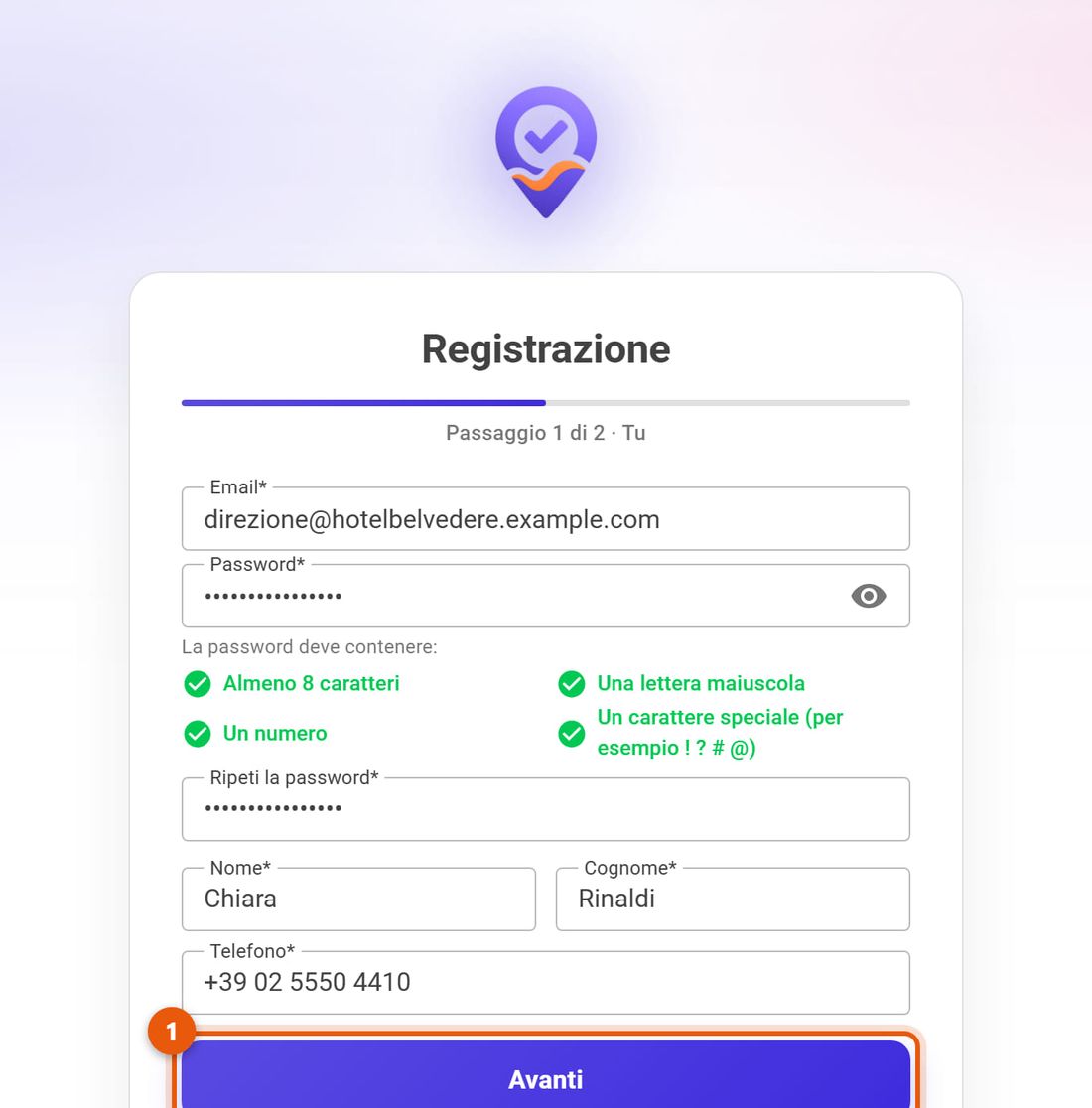
Registrazione, primo passo: email, password, nome, cognome e telefono La tua azienda. Scrivi il nome dell'azienda e scegli quanti dipendenti avete. Se un partner ti ha dato un codice, inseriscilo con Hai un codice referral?. Spunta la dichiarazione su Informativa sulla Privacy e Termini e Condizioni (1) e premi Registrati (2). La seconda casella, sulle comunicazioni commerciali, è facoltativa.
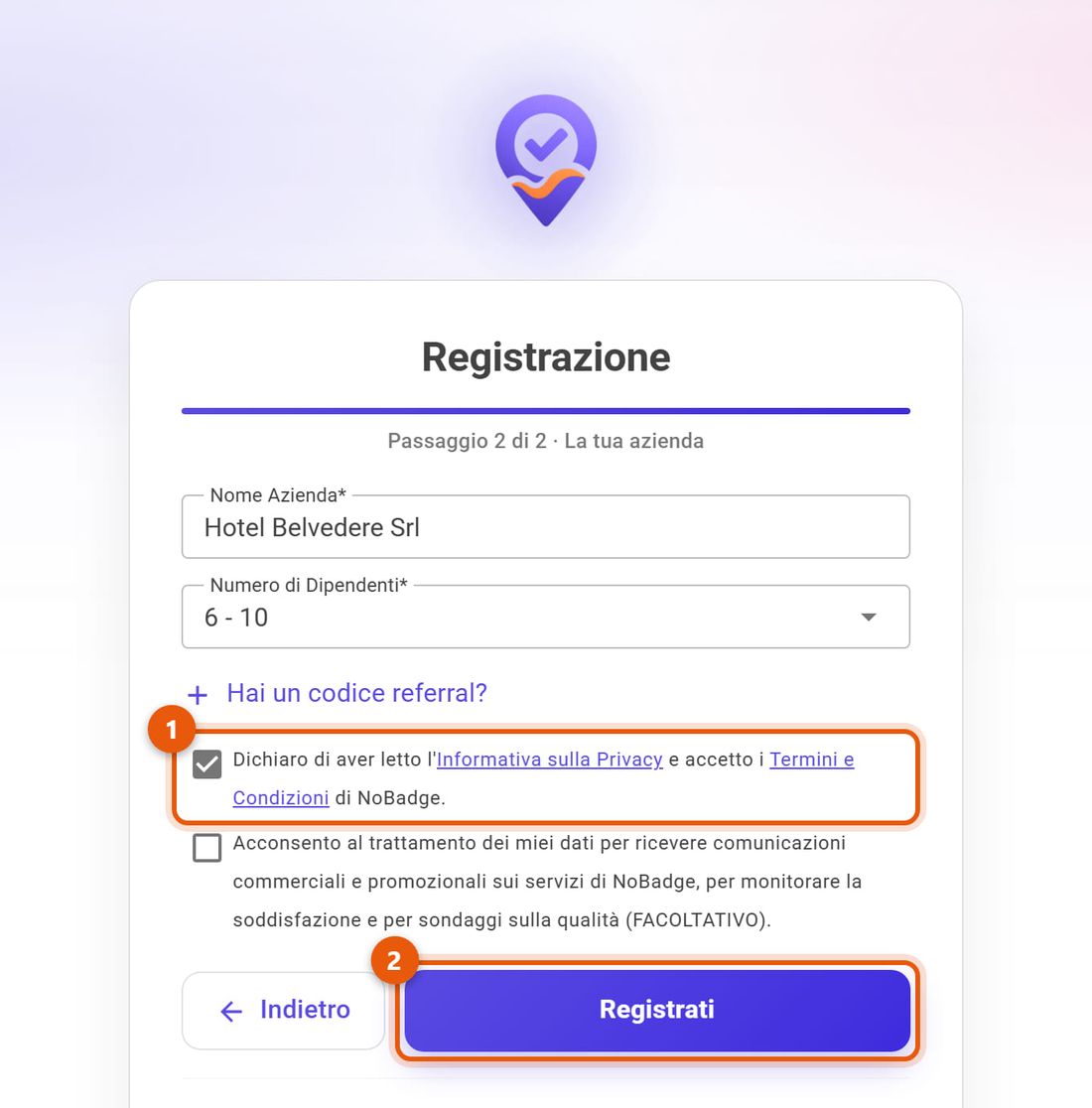
Registrazione, secondo passo: nome dell'azienda, numero di dipendenti, consensi e Registrati
3. La configurazione iniziale
Subito dopo l'iscrizione NoBadge ti fa due domande.
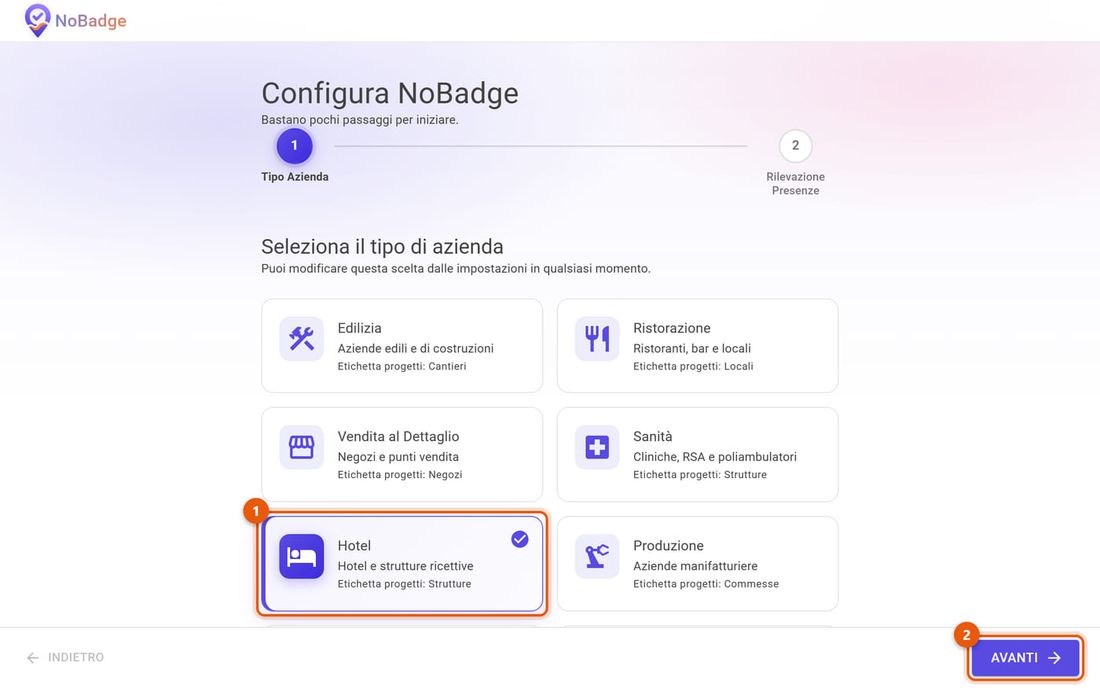
Il tipo di azienda. Scegli il tuo settore (1) e premi Avanti (2). Il settore decide come si chiamano le sedi nel menu e propone impostazioni adatte; puoi cambiarlo in seguito dalle impostazioni.
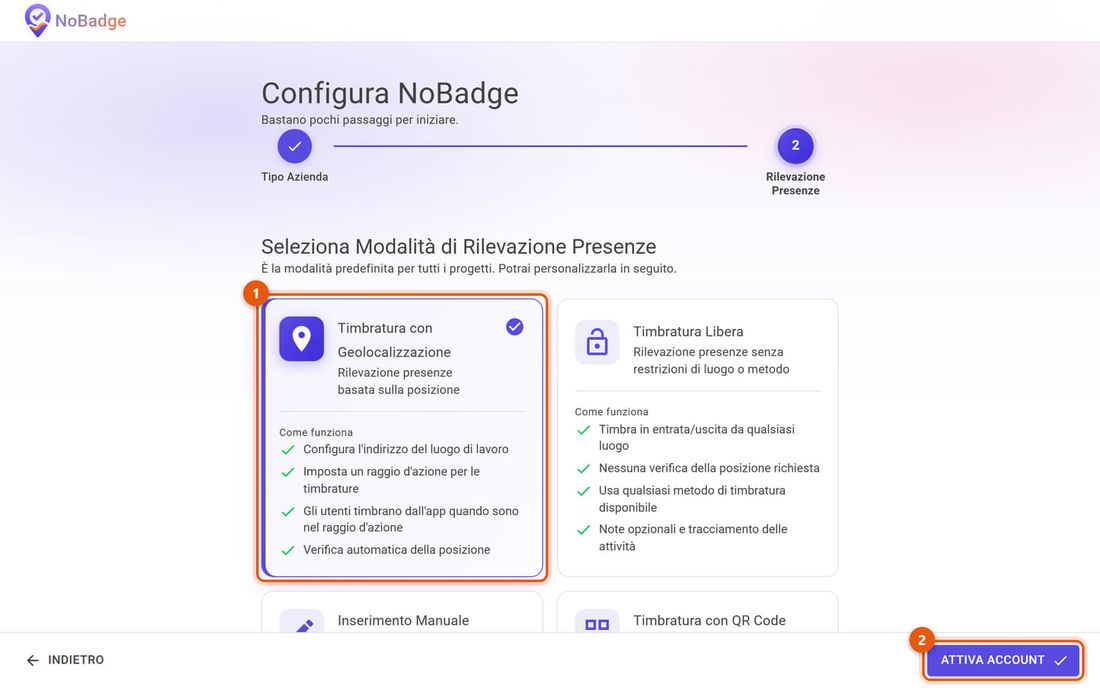
Come timbrano i dipendenti. Scegli il modo predefinito (1) e premi Attiva account (2). Il più usato è Timbratura con Geolocalizzazione: si timbra dal telefono solo dentro l'area della sede. Le altre possibilità (timbratura libera, con QR Code, inserimento manuale delle ore) sono spiegate nella sezione 5; puoi scegliere un modo diverso per ogni sede e per ogni persona.
La lista «Termina la configurazione». Sulla Home trovi i passi che mancano (1): configurare la sede di lavoro, invitare i dipendenti, attivare le notifiche. Ogni riga ha il suo pulsante; quando hai finito la chiudi con la X. Finché la sede non ha un indirizzo, la timbratura con geolocalizzazione non può funzionare: è la prima cosa da fare (sezione 5).
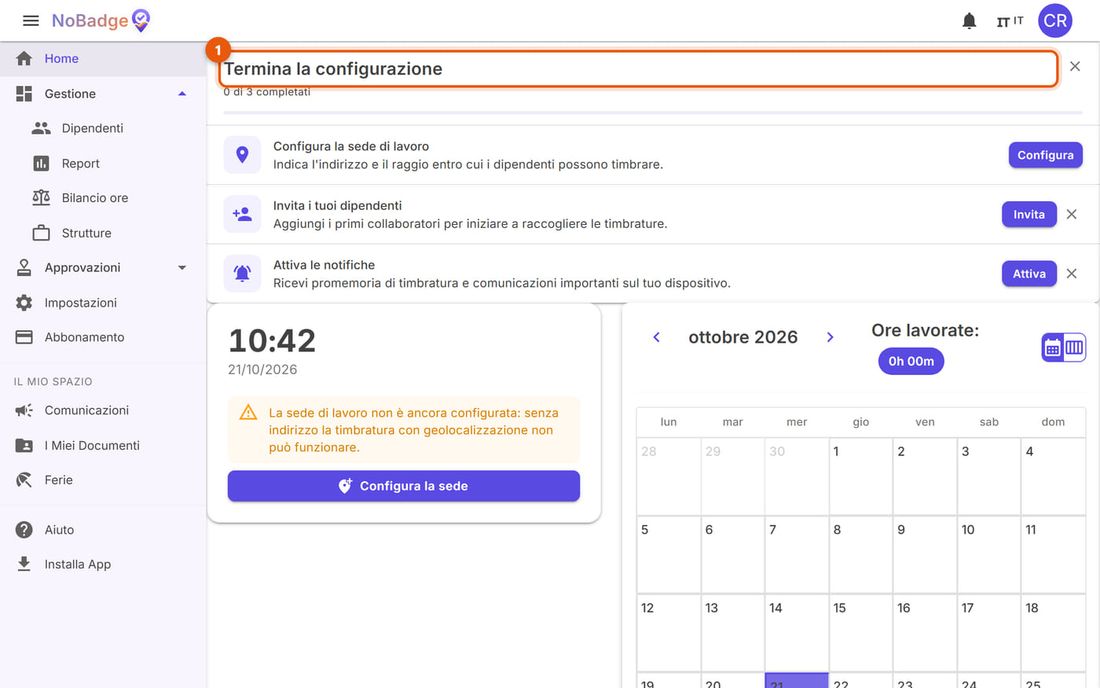
La prova gratuita. Dopo l'iscrizione puoi usare tutte le funzioni gratis per 15 giorni. Prima della scadenza aggiungi un metodo di pagamento da Abbonamento (sezione 13).
4. La schermata principale e il menu
Il menu a sinistra raccoglie tutte le funzioni; sul telefono si apre con le tre righe in alto a sinistra. Per il lavoro di tutti i giorni userai soprattutto le cinque voci evidenziate.
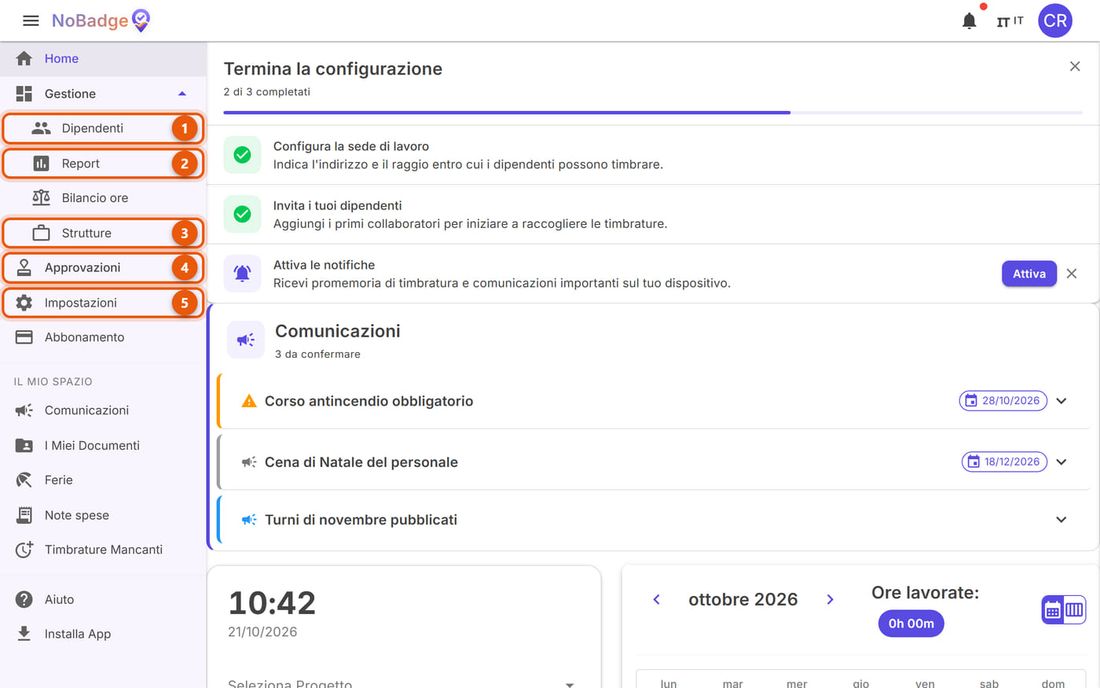
| # | Voce | A cosa serve |
|---|---|---|
| 1 | Dipendenti | Le persone: aggiungerle, invitarle, modificarle, disattivarle |
| 2 | Report | Le ore del mese, giorno per giorno: è la pagina che userai di più |
| 3 | Strutture (o Sedi, Cantieri...) | I luoghi di lavoro, con indirizzo, area di timbratura e personale |
| 4 | Approvazioni | Ferie e permessi, timbrature dimenticate, note spese, ore speciali |
| 5 | Impostazioni | Le regole dell'azienda: modo di timbrare, orari e arrotondamenti, richieste dei dipendenti, notifiche |
Sotto Il mio spazio ci sono le stesse voci che vedono i dipendenti: le comunicazioni (dove ne scrivi di nuove), i tuoi documenti, le tue ferie. In alto a destra la campanella raccoglie gli avvisi; le tue iniziali aprono il menu con tema chiaro o scuro ed Esci.
5. Sedi e area di timbratura
In Strutture (o come si chiamano nel tuo settore) trovi i luoghi in cui le persone timbrano. Con Nuovo ne aggiungi una; aprendone una vedi le schede Riepilogo, Personale, Posizione, Documenti e Trasferta.
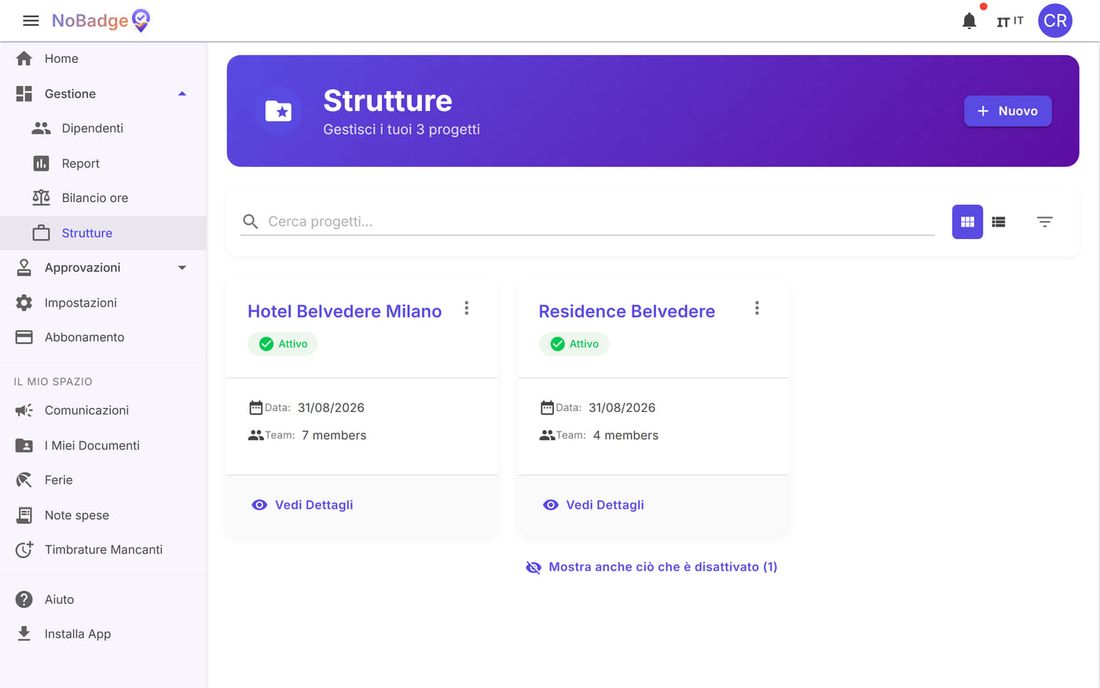
L'indirizzo e l'area
Nella scheda Posizione c'è l'indirizzo della sede e il Raggio Geofence: il cerchio sulla mappa dentro cui il telefono può timbrare. Per cambiarli premi Modifica Sede: cerca l'indirizzo (o usa la tua posizione attuale, se sei sul posto) e scegli il raggio.
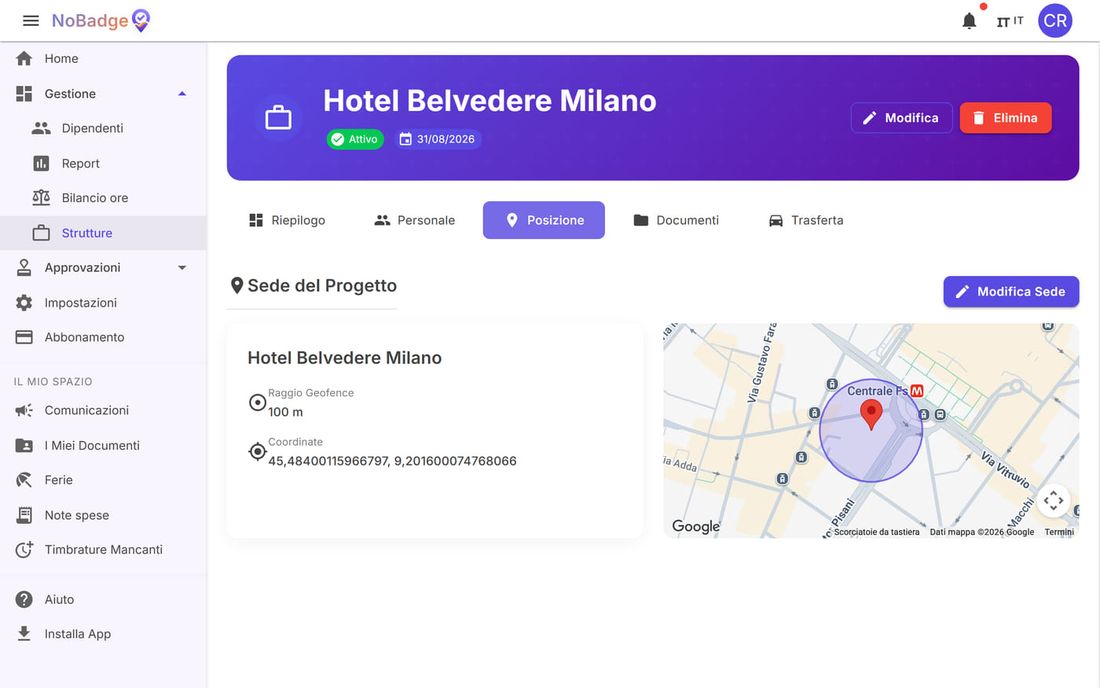
Che raggio scegliere. 50–100 metri vanno bene per un edificio in città. Se l'ingresso del personale è lontano dall'indirizzo o l'area è grande (un magazzino, un cantiere, un parcheggio), allarga il cerchio fino a coprirla: un raggio troppo stretto fa rifiutare le timbrature di chi è davvero al lavoro.
Chi lavora nella sede
Nella scheda Personale: Assegna dipendente aggiunge persone alla sede (controlla il modo di timbrare proposto); la matita su una persona cambia il suo modo di timbrare, l'icona rossa la toglie dalla sede; Aggiungi responsabile affida la sede a una persona (per esempio un capoturno) senza farla amministratore: con il permesso Gestisci ore dipendenti corregge giorno per giorno le ore di chi lavora lì, ma non vede il Report né le richieste da approvare.
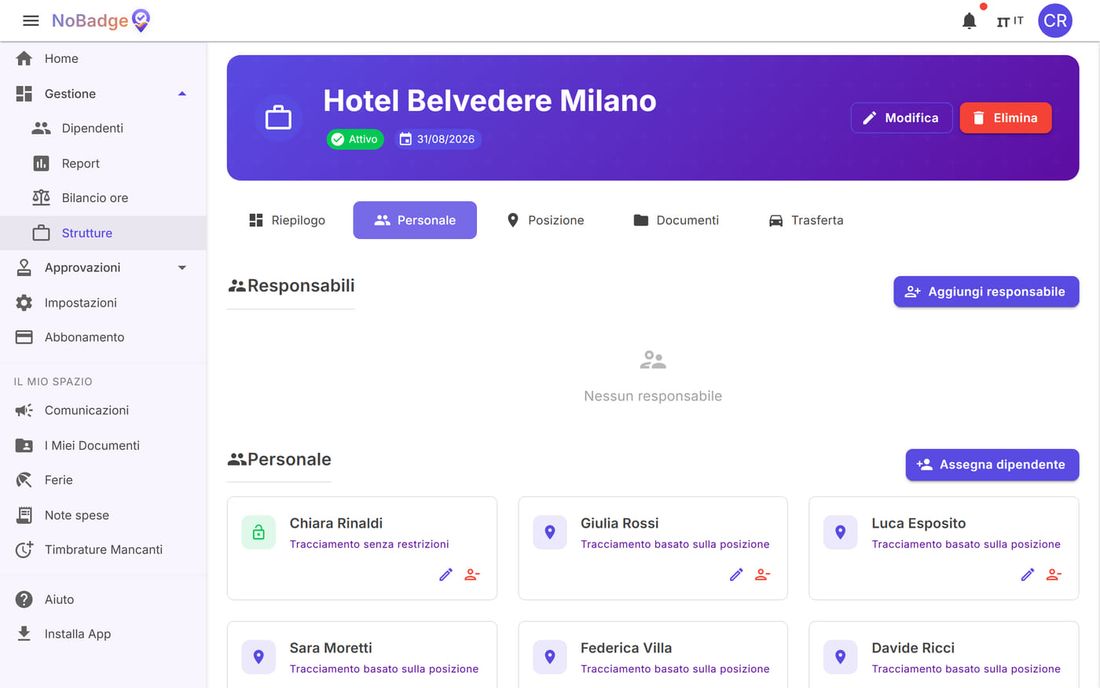
| Modo di timbrare | Cosa succede |
|---|---|
| Tracciamento basato sulla posizione | Si timbra dal telefono solo dentro l'area della sede; fuori area la timbratura è rifiutata (salvo Timbratura Fuori Raggio, sezione 12). Serve che la sede abbia la Posizione |
| Tracciamento senza restrizioni | Si timbra da qualsiasi posto, con un pulsante |
| Tracciamento con QR Code | Si timbra inquadrando con il telefono un QR mostrato su uno schermo in sede |
| Inserimento Manuale Ore | La persona scrive le ore a mano invece di timbrare |
| Solo in visualizzazione | La persona resta collegata alla sede (riceve per esempio le comunicazioni rivolte a quella sede) ma non può timbrarci |
6. Dipendenti: aggiungere, invitare, disattivare
In Dipendenti (la pagina si intitola Utenti) c'è una scheda per ogni persona, con Ultimo accesso il ... oppure Mai connesso (2) se non ha ancora aperto l'invito. Per aggiungere qualcuno premi Nuovo Utente (1); con Caricamento Massivo Buste Paga carichi le buste paga di tutti (sezione 10).
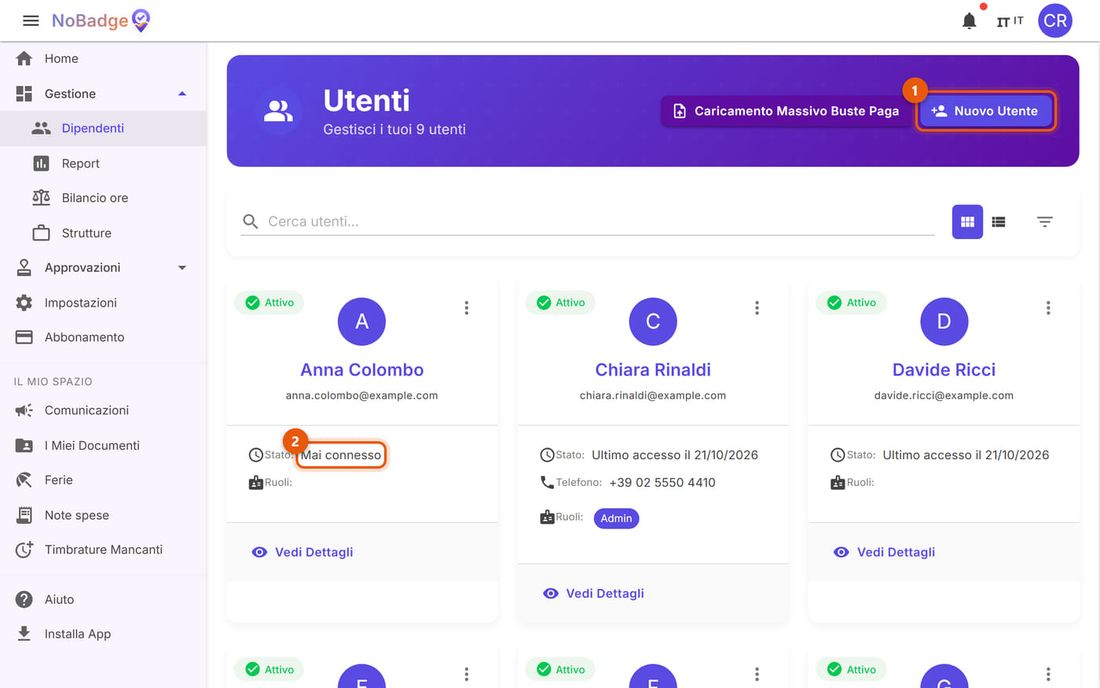
Aggiungere una persona, in tre passi
Chi è. Nome, Cognome ed Email (obbligatori), telefono facoltativo. In Impostazioni Avanzate puoi aggiungere data di assunzione, data di nascita e codice fiscale (serve per abbinare le buste paga). Poi Avanti.
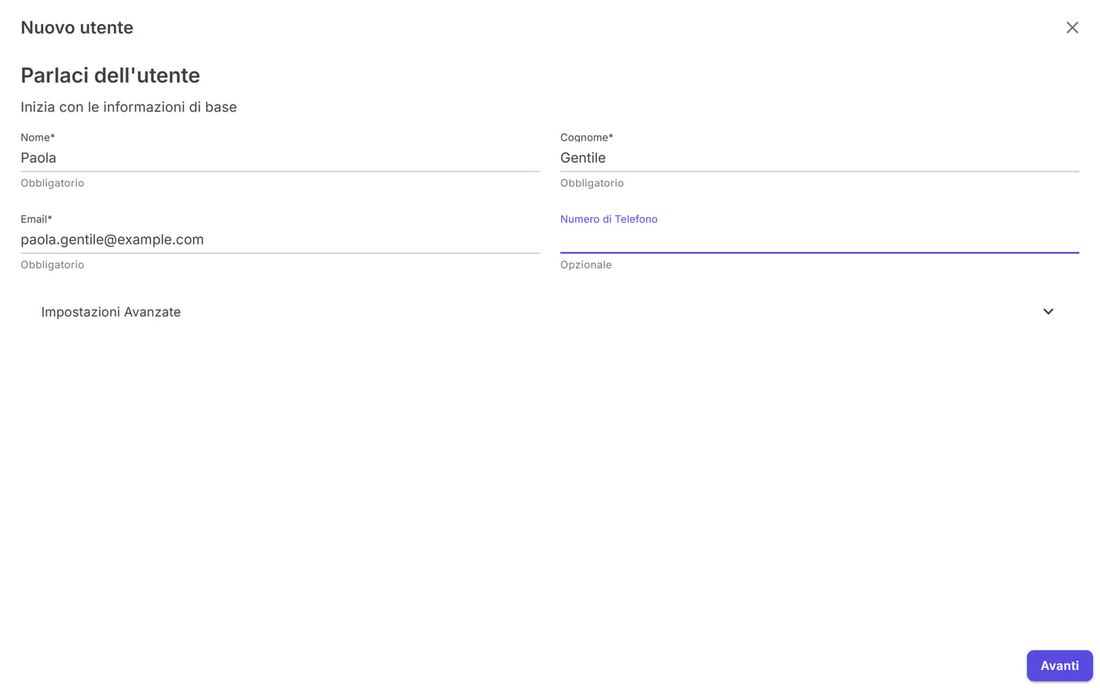
Nuovo utente, primo passo: nome, cognome, email e telefono Ruoli e sedi. Per chi timbra e basta non spuntare nessun ruolo; spunta Admin solo per chi deve gestire l'azienda come te. Poi spunta la sua sede e scegli come timbra: di solito Tracciamento basato sulla posizione. Premi Crea e Invita.
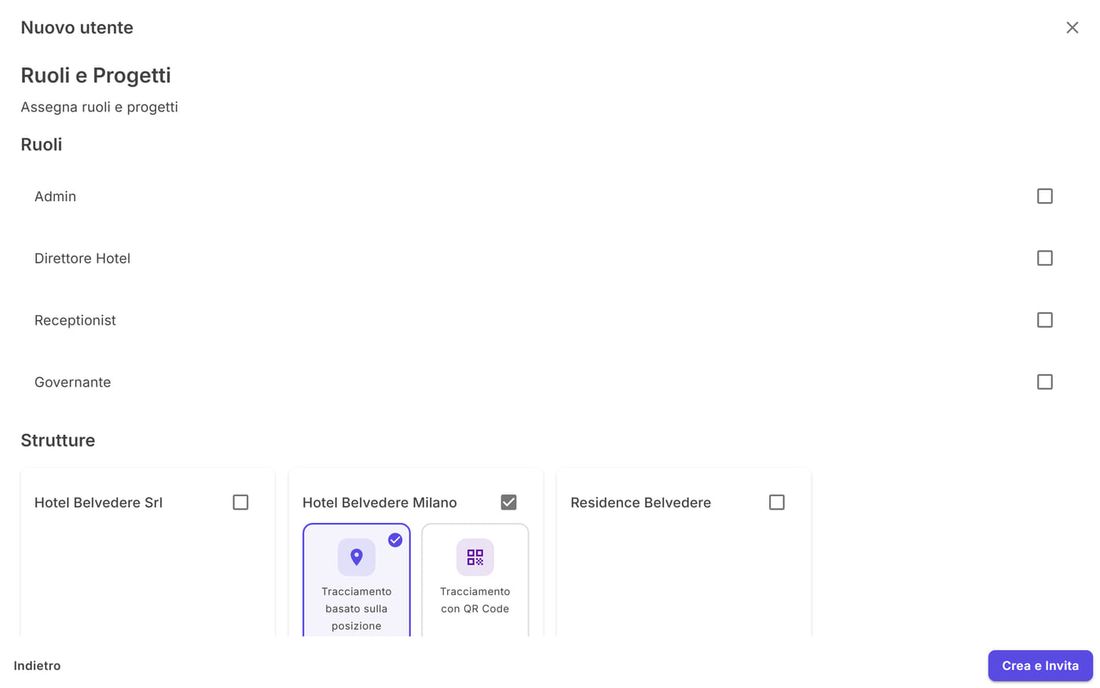
Nuovo utente, secondo passo: nessun ruolo, struttura Hotel Belvedere Milano con tracciamento basato sulla posizione Manda l'invito. Attenzione: l'invito non parte da solo. Scegli Invia Invito Tramite Email (1), Condividi via WhatsApp (2) oppure Mostra e Copia Link (3). WhatsApp è spesso il modo più rapido per chi lavora in sede. Il link vale 7 giorni.
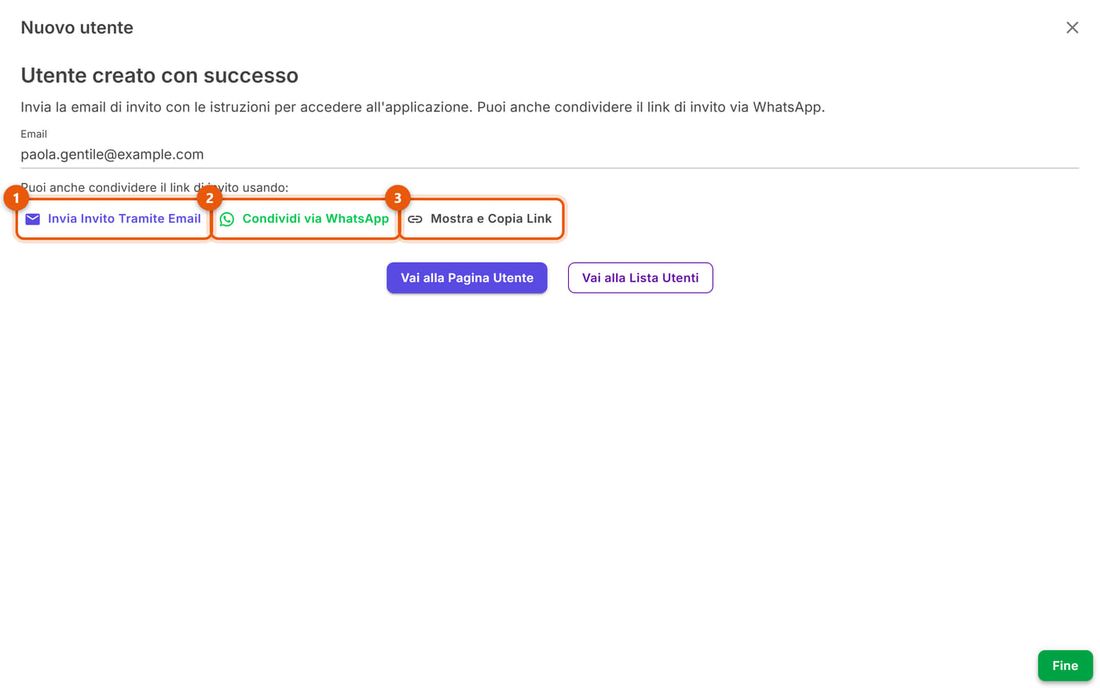
Ultimo passo: Invia Invito Tramite Email, Condividi via WhatsApp, Mostra e Copia Link
La scheda di una persona
Clicca una persona per aprire la sua scheda: Modifica (1) per i dati; Invita (2) manda un nuovo invito (email, WhatsApp o link), utile se ha cambiato telefono o il link è scaduto; Disattiva (3) quando non lavora più da te. Sotto ci sono il calendario delle sue ore del mese e le schede Strutture, Ruoli, Documenti e Trasferta.
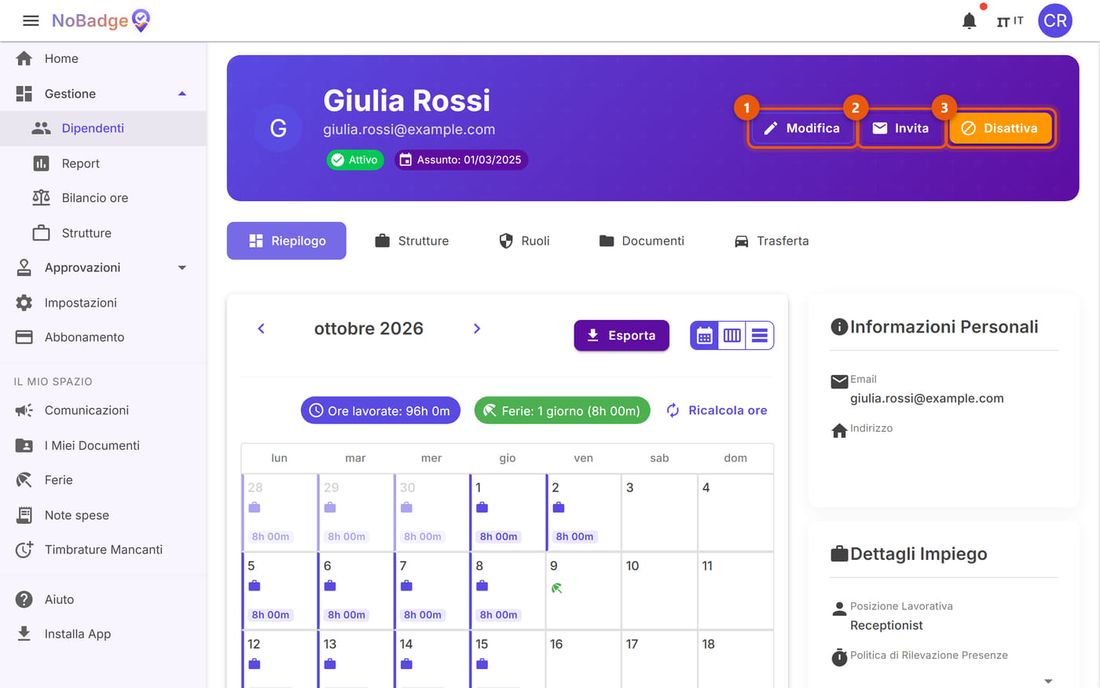
Disattivare non cancella. Le ore della persona restano nei report e negli export, e se torna la riattivi dalla stessa scheda. Le persone disattivate si ritrovano con Mostra anche utenti non attivi, in fondo all'elenco. Per fermare subito le timbrature di chi non lavora più da te, toglila anche dalle sedi (Personale › icona rossa).
Un'email, una persona. Ogni indirizzo email può appartenere a una sola persona in una sola azienda. Se compare «Questo indirizzo email è già in uso», serve un altro indirizzo.
7. Le ore del mese
Il Report è una griglia: una riga per persona, una colonna per giorno, il totale in fondo a destra. La colonna di oggi è incorniciata (1); con le frecce accanto al mese cambi mese; con Esporta in Excel (2) scarichi il mese (sezione 11).
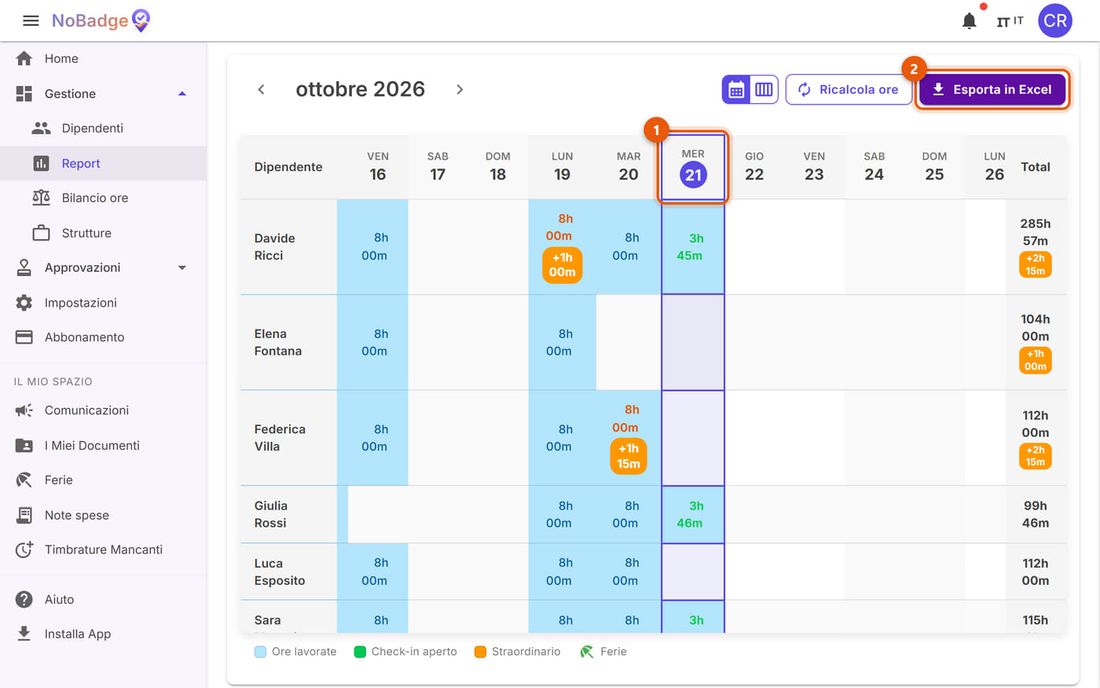
| Cosa vedi nella cella | Cosa significa |
|---|---|
| Ore in blu su sfondo azzurro («8h 00m») | Ore ordinarie riconosciute quel giorno |
| Ore in arancione con sotto «+1h 00m» | Giorno con straordinario: il numero sono le ore ordinarie, l'etichetta lo straordinario |
| Ore in verde | Entrata senza uscita: la persona è dentro adesso, oppure ha dimenticato di uscire (sezione 8) |
| Icona di ferie o permesso | Assenza approvata; se è sbiadita, la richiesta è ancora in attesa |
| Cella vuota in un giorno feriale | Nessuna timbratura: riposo, assenza non registrata o timbratura dimenticata |
Chi è al lavoro adesso. Le celle verdi della colonna di oggi sono le persone entrate e non ancora uscite: nell'esempio, alle 10:42 Davide Ricci e Giulia Rossi sono dentro da quasi quattro ore. Ricalcola ore rifà i conti del mese con le regole di oggi, dopo averti mostrato cosa cambierebbe: serve quando cambi una regola oraria.
Il dettaglio di un giorno
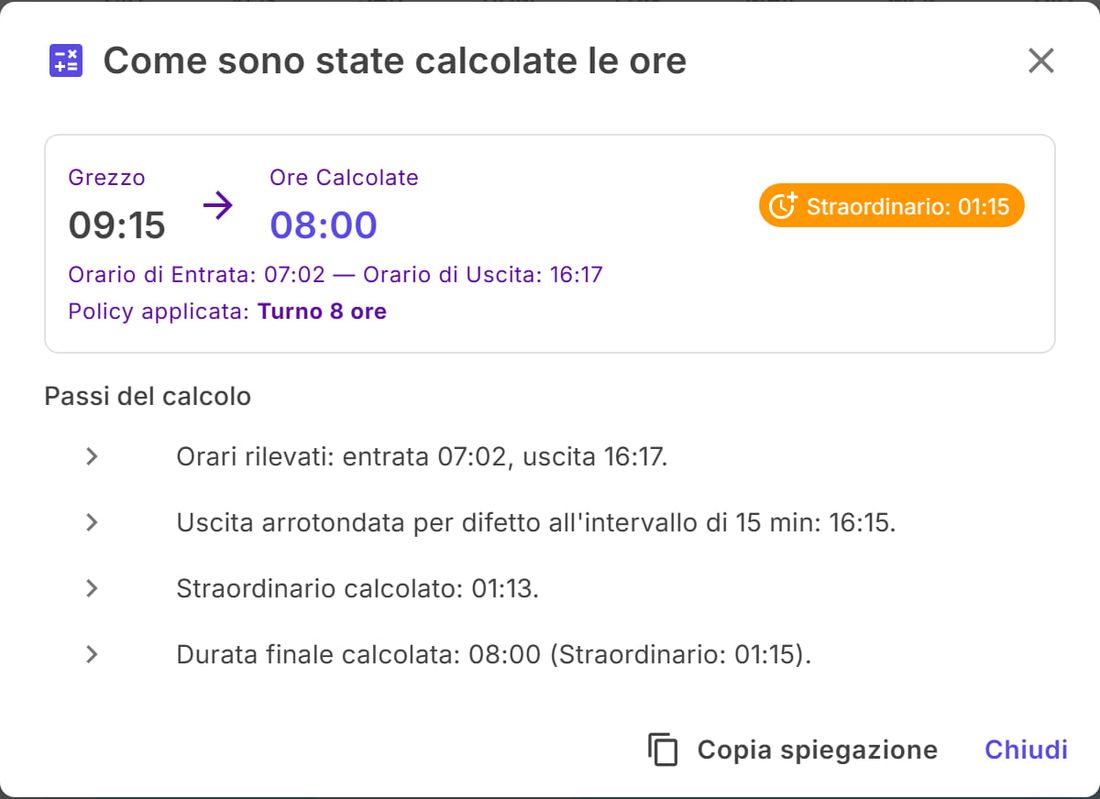
Clicca una cella per aprire il giorno di quella persona: in alto le Ore riconosciute, sotto ogni timbratura con sede, orario e straordinario. La calcolatrice (1) spiega come sono state calcolate le ore, la matita (2) modifica la timbratura, Aggiungi Timbratura (3) ne aggiunge una.
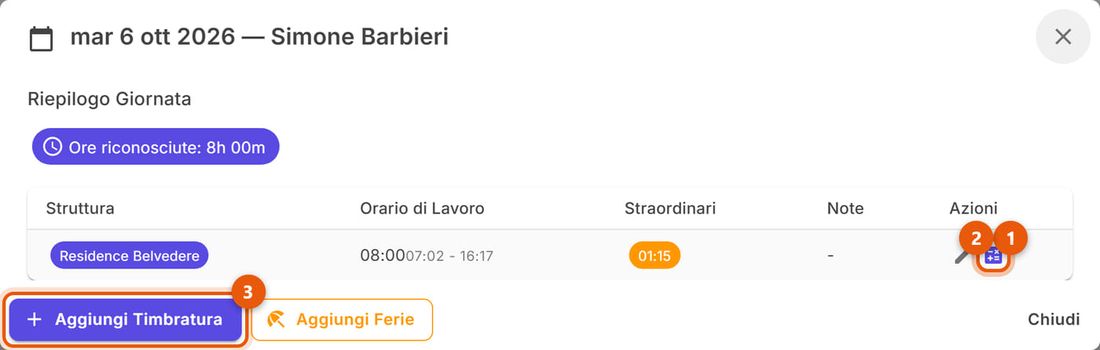
Esempio: Simone Barbieri, martedì 6 ottobre. Ha timbrato alle 07:02 e alle 16:17, cioè 9 ore e 15 minuti. La regola dell'azienda (Turno 8 ore) riconosce 8 ore ordinarie e il resto come straordinario; la calcolatrice mostra i passaggi: uscita arrotondata per difetto al quarto d'ora (16:15), straordinario di 1h 13m arrotondato a 1h 15m.
8. Correggere una timbratura
Le correzioni si fanno dal dettaglio del giorno. Scrivi sempre una nota che spieghi il perché: resta legata alla timbratura.
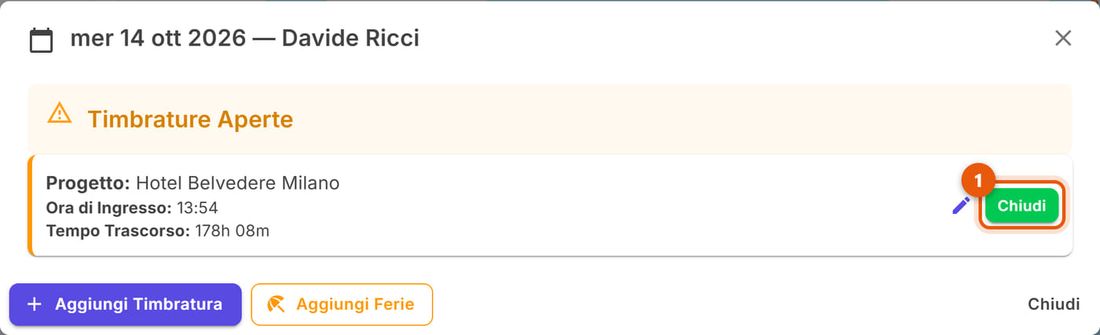
Una giornata rimasta aperta. Se qualcuno dimentica di timbrare l'uscita, la cella resta verde e le ore continuano a crescere: nell'esempio Davide Ricci è entrato il 14 ottobre e non è mai uscito. Apri il giorno e premi Chiudi (1) accanto alla timbratura aperta.
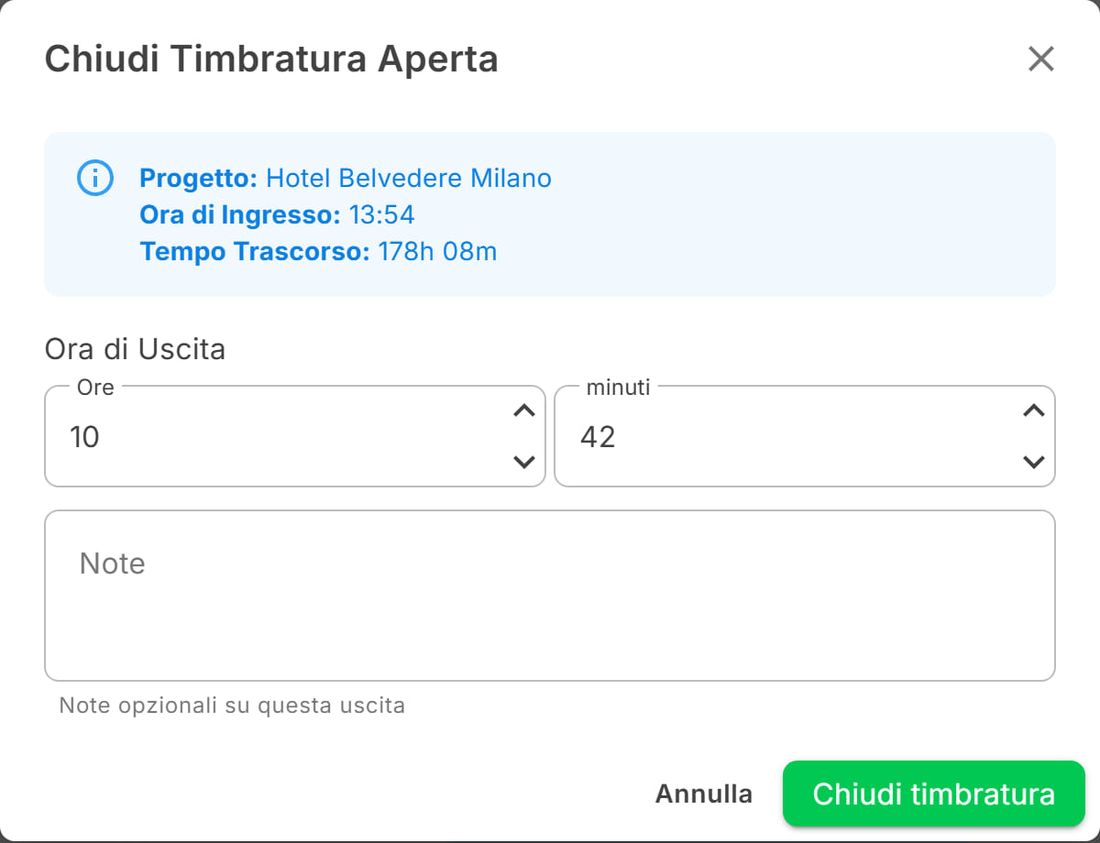
Scrivi l'Ora di Uscita, aggiungi una nota (per esempio «uscita dimenticata, confermata dal capoturno») e premi Chiudi timbratura. Da quel momento il giorno conta le ore giuste.
Modificare o aggiungere. Con la matita cambi data, sede, orari, pausa pranzo e nota, o elimini la timbratura. Con Aggiungi Timbratura ne crei una nuova (se lasci vuota l'uscita, la persona risulta dentro). Per un giorno di ferie usa Aggiungi Ferie: l'assenza viene registrata già approvata.
9. Approvare le richieste
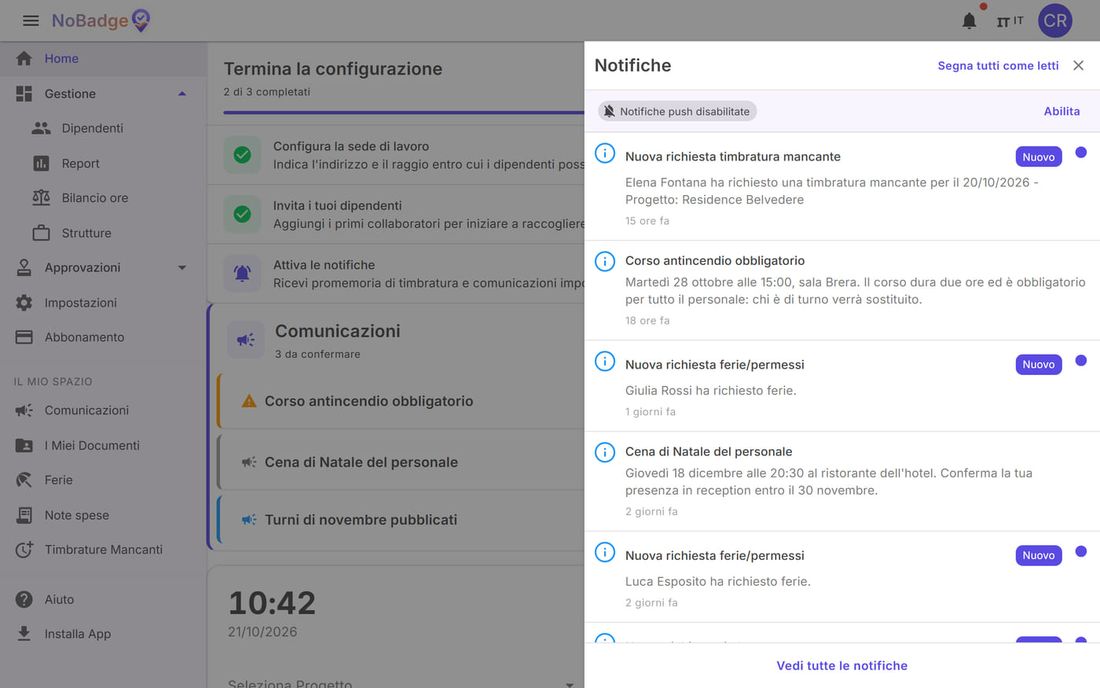
Quando una persona chiede ferie, segnala una timbratura dimenticata o presenta una nota spese, ricevi un avviso nella campanella in alto a destra. Le richieste aspettano te: finché non rispondi non contano.
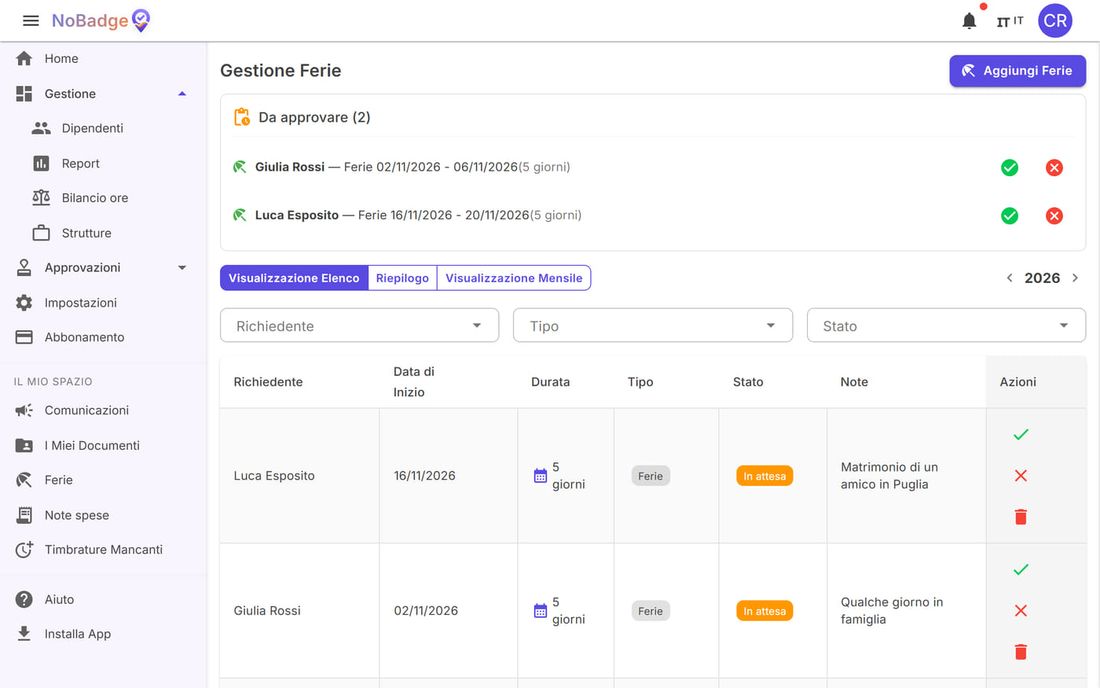
Ferie e permessi. In Approvazioni › Gestione Ferie, il riquadro Da approvare elenca le richieste in attesa: la spunta verde approva, la X rossa rifiuta (puoi scrivere il motivo, che la persona vede). Sotto c'è lo storico, con filtri e una vista mensile. Con Aggiungi Ferie registri tu un'assenza, anche per più persone insieme (per esempio una chiusura aziendale).
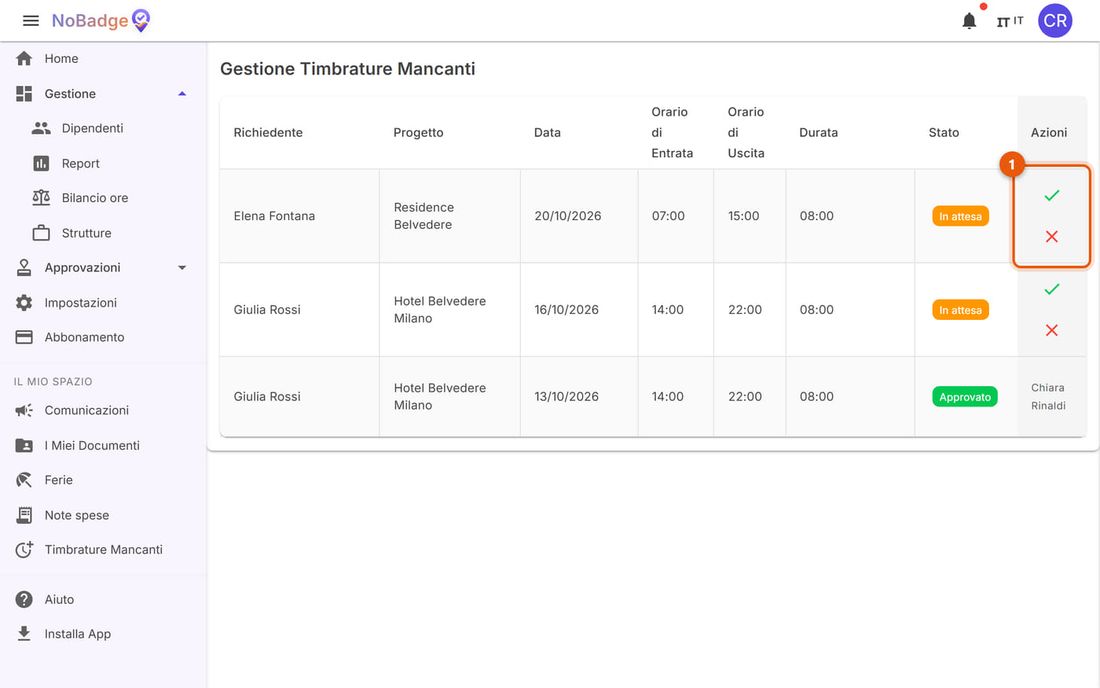
Timbrature dimenticate. Si attivano in Impostazioni (Richieste dei dipendenti › Mancate Timbrature). In Approvazioni › Gestione Timbrature Mancanti ogni riga dice chi, dove, che giorno e con quali orari: nella colonna Azioni (1) la spunta verde approva e la timbratura viene creata, la X rossa rifiuta.
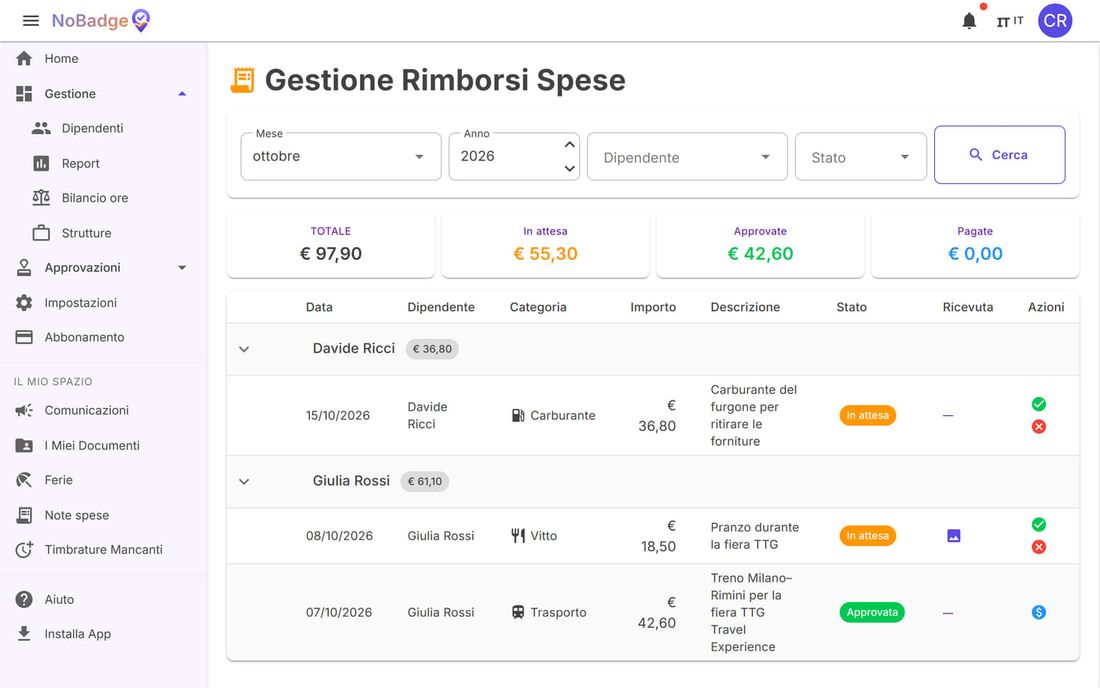
Note spese. Si attivano in Impostazioni (per tutti o solo per alcune persone). In Approvazioni › Gestione Rimborsi Spese vedi le spese del mese raggruppate per persona, con il totale, quanto è in attesa, approvato e pagato; apri la ricevuta, approva o rifiuta, e segna come pagate quelle rimborsate.
10. Comunicazioni e documenti
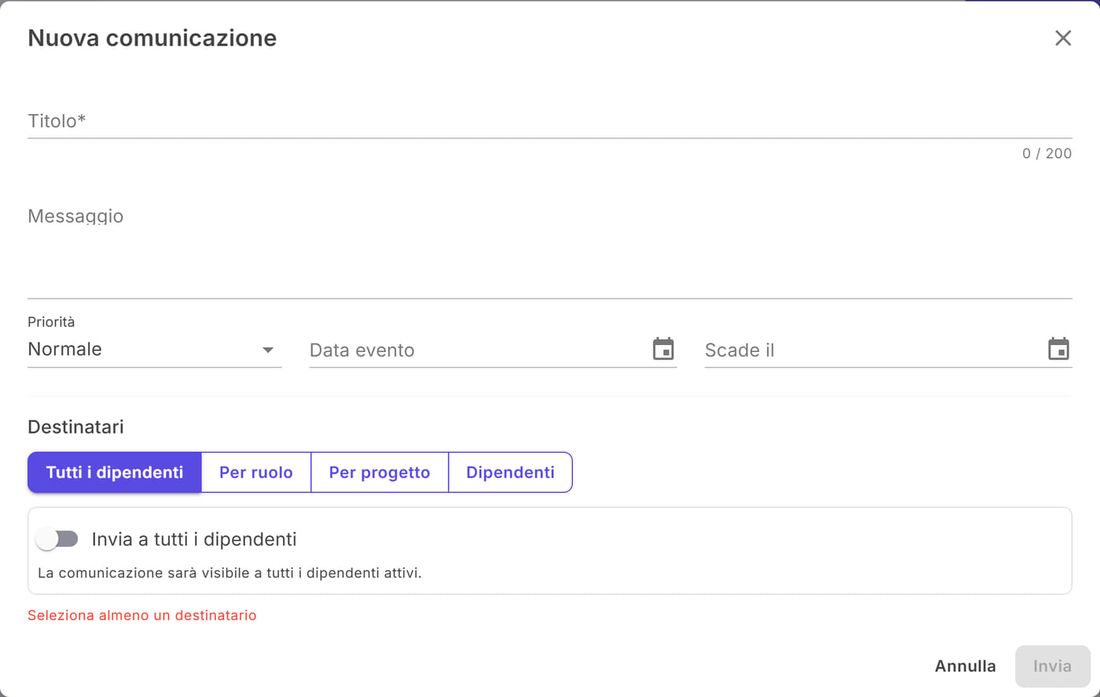
Comunicazioni. In Comunicazioni scrivi avvisi per tutti, per una sede, un reparto, un ruolo o singole persone: premi Nuova comunicazione (1). Accanto a ogni comunicazione vedi quante persone l'hanno già confermata, su quante l'hanno ricevuta; la matita la modifica, il cestino la elimina.
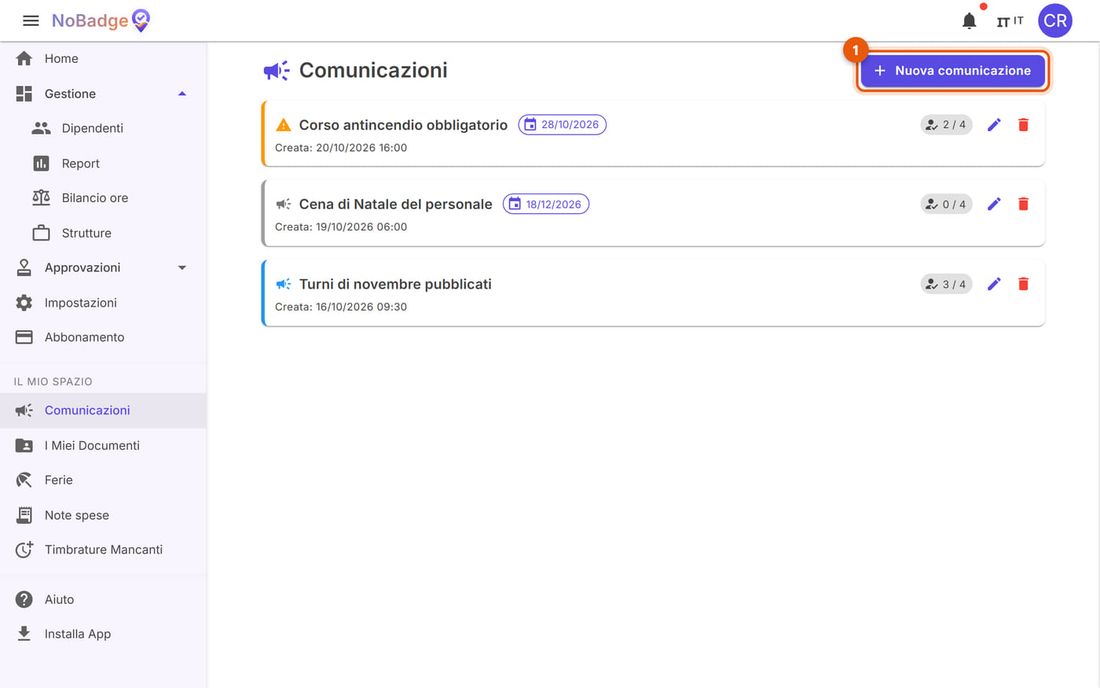
Scrivi titolo e messaggio, scegli la priorità, se serve la data dell'evento e la scadenza, poi i destinatari, e premi Invia. I dipendenti la ricevono in cima alla Home e con una notifica.
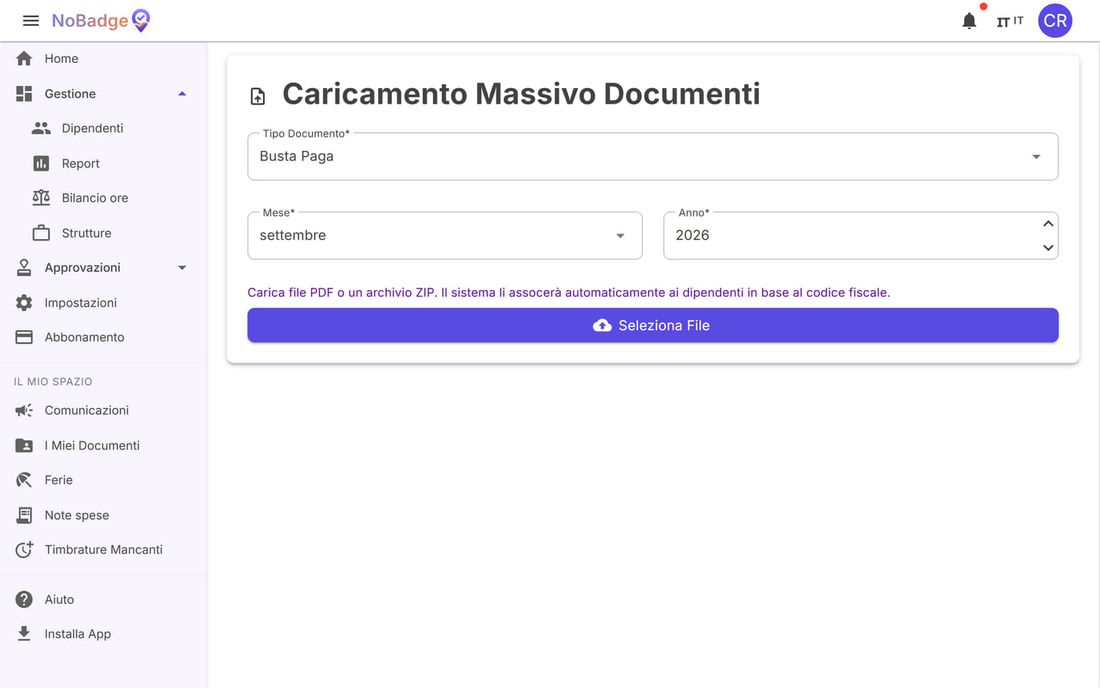
Buste paga. Da Dipendenti › Caricamento Massivo Buste Paga scegli il tipo (Busta Paga o Certificazione Unica), il mese e l'anno, poi carica i PDF o un archivio ZIP: NoBadge li abbina alle persone in base al codice fiscale. Controlla gli abbinamenti e conferma: ogni busta finisce in I Miei Documenti della persona, nella cartella Buste paga dell'anno. Un singolo documento (un contratto, un attestato) lo carichi invece dalla scheda della persona, scheda Documenti.
11. Scaricare il report in Excel
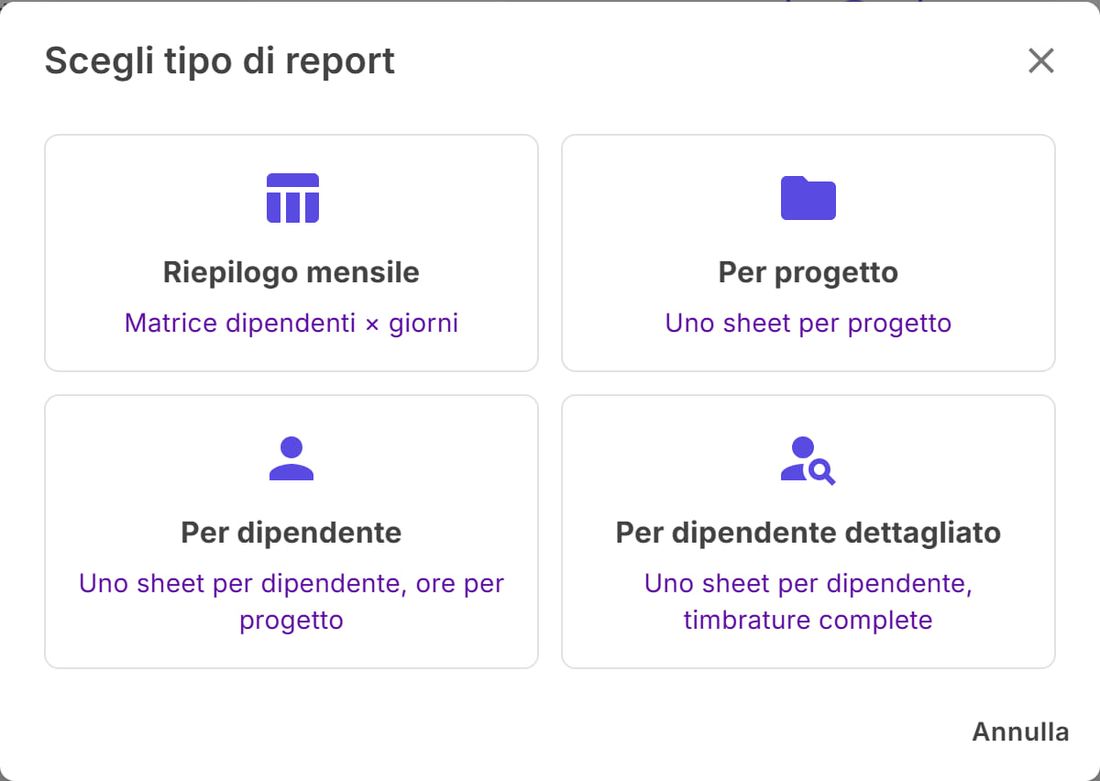
Nel Report scegli il mese, poi premi Esporta in Excel: si apre la scelta fra quattro file, tutti del mese che hai a schermo.
| File | Cosa contiene | Quando serve |
|---|---|---|
| Riepilogo mensile | Una tabella persone × giorni, come il Report | Per un controllo d'insieme o da mandare al consulente |
| Per progetto | Un foglio per ogni sede, con le ore di chi ci ha lavorato | Per sapere quante ore ha richiesto ogni sede |
| Per dipendente | Un foglio per persona, con le ore divise per sede | Per verificare una persona |
| Per dipendente dettagliato | Un foglio per persona con ogni timbratura | Per una contestazione o un controllo puntuale |
Prima di scaricare, chiudi le giornate aperte e rispondi alle richieste. Una giornata aperta entra nel Riepilogo mensile e nel file Per progetto con le ore passate fino al momento dell'export; le ferie e le timbrature dimenticate ancora in attesa non entrano in nessun file.
12. Impostazioni e regola oraria
Impostazioni Amministratore raccoglie le regole dell'azienda, divise per argomento: timbrature, richieste dei dipendenti, notifiche e altro. Ogni scheda dice cosa fa e com'è impostata; con la ricerca in alto trovi subito un'impostazione. Fra le più utili: Timbratura Fuori Raggio (chi è fuori dall'area può timbrare lo stesso, con un motivo), Chiusura automatica uscite dimenticate, Notifiche Timbratura agli Admin.
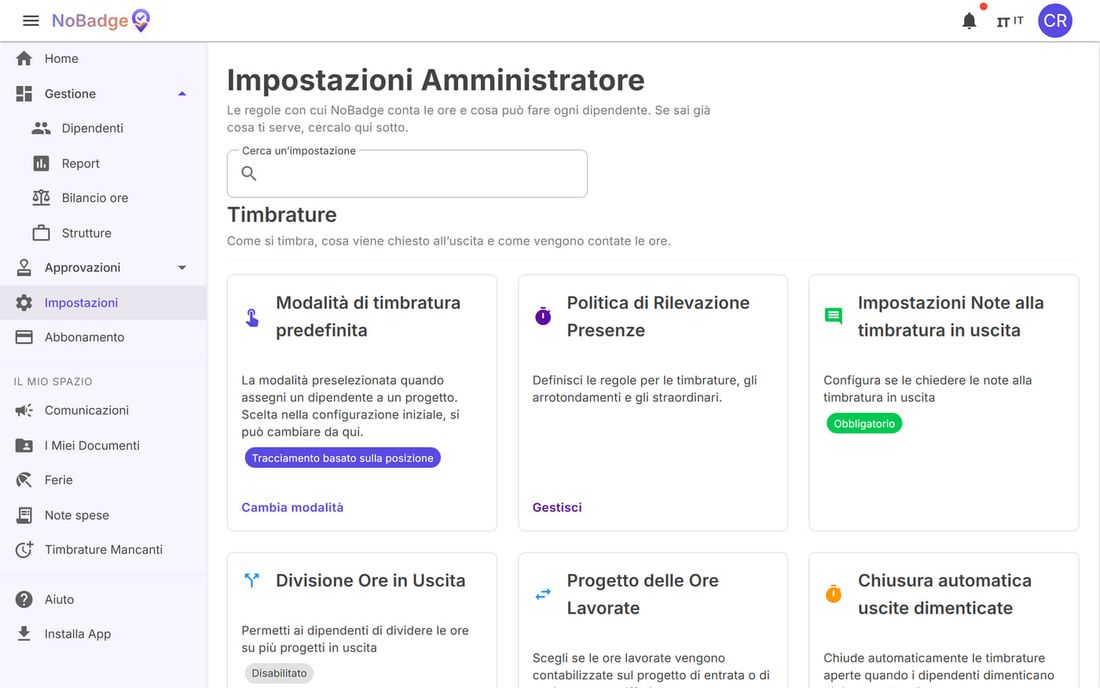
La regola oraria. NoBadge non conta semplicemente il tempo fra entrata e uscita: applica la regola oraria, che decide arrotondamenti, ore massime e straordinario. Da Politica di Rilevazione Presenze › Gestisci arrivi alle Regole di timbratura: quella con la spunta verde vale per tutti, salvo eccezioni per una sede o una persona. Per crearne o cambiarne una usa Configurazione guidata › Inizia: fa una domanda alla volta e mostra subito, con esempi, quante ore risulterebbero.
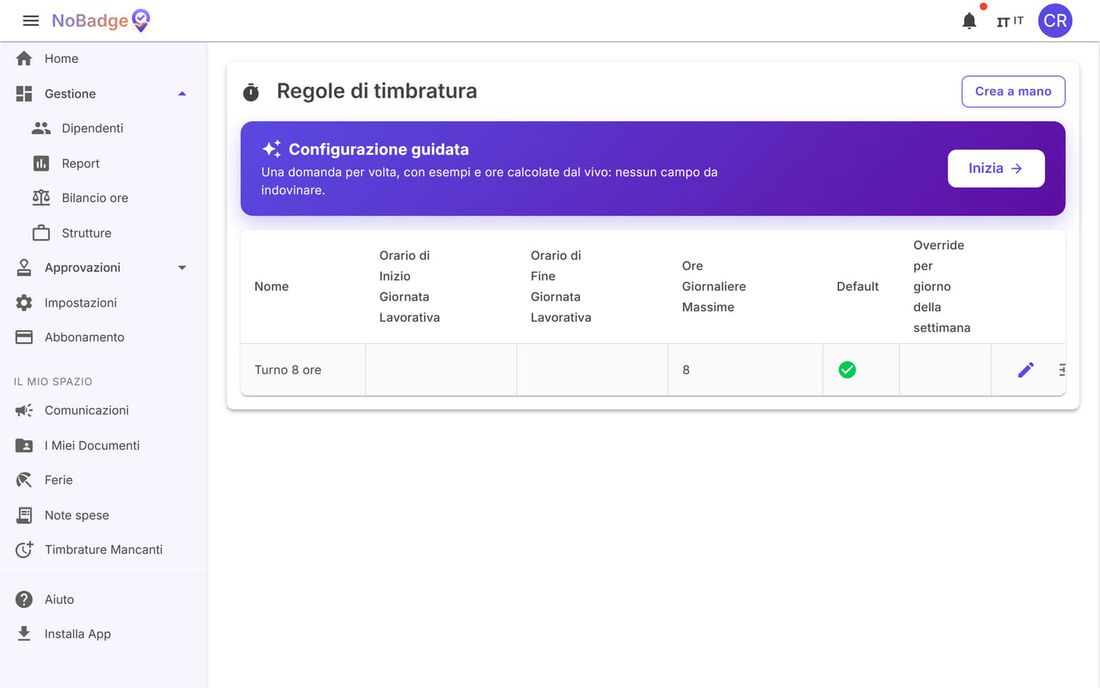
| Timbrature | Come le legge la regola Turno 8 ore | Ore riconosciute | Straordinario |
|---|---|---|---|
| 06:57 → 15:03 | Entrata portata alle 07:00, uscita alle 15:00 | 8h 00m | — |
| 13:58 → 23:13 | Entrata portata alle 14:00, uscita alle 23:00 | 8h 00m | 1h 00m |
| 07:02 → 16:17 | Entrata entro la tolleranza, uscita alle 16:15; straordinario di 1h 13m al quarto d'ora più vicino | 8h 00m | 1h 15m |
Se cambi la regola, usa Ricalcola ore nel Report per applicarla ai giorni già passati del mese.
13. Abbonamento
In Abbonamento vedi fino a quando dura la prova e aggiungi il metodo di pagamento: una carta per il pagamento mensile, in base alle persone attive. Il prezzo che vedi lì è quello del tuo piano.
14. Domande frequenti
Il telefono risulta fuori dall'area della sede. Chiedile di attivare la posizione precisa e di premere Riprova Check-In, vicino all'ingresso. Se succede spesso, controlla indirizzo e raggio in Posizione e allarga il raggio, oppure attiva Timbratura Fuori Raggio.
Non è assegnata a nessuna sede: aggiungila da Personale › Assegna dipendente.
Apri la sua scheda e premi Invita: parte un link nuovo, valido 7 giorni. Puoi mandarlo anche su WhatsApp.
È una giornata rimasta aperta: la persona non ha timbrato l'uscita. Chiudila dal dettaglio del giorno (sezione 8), oppure attiva la chiusura automatica nelle impostazioni.
È la regola oraria: apri il giorno e premi la calcolatrice, che mostra ogni passaggio.
Nella sede, scheda Personale, usa Aggiungi responsabile con il permesso Gestisci ore dipendenti.
Tu e le persone a cui dai un ruolo; ogni dipendente vede solo le proprie ore e richieste. Nessun'altra azienda vede i tuoi dati.
Nel menu c'è Aiuto, con i contatti dell'assistenza.