1. In breve
| Cosa vuoi fare | Dove |
|---|---|
| Timbrare entrata e uscita | Home, il pulsante grande |
| Vedere le tue ore del mese | Home, il calendario sotto il pulsante |
| Leggere le comunicazioni dell'azienda | Home in alto, oppure Comunicazioni nel menu |
| Chiedere ferie o un permesso | Ferie |
| Segnalare una timbratura dimenticata | Timbrature Mancanti nel menu |
| Scaricare buste paga e documenti | I Miei Documenti |
| Chiedere il rimborso di una spesa | Note spese nel menu |
| Vedere gli avvisi | la campanella in alto |
2. Il primo accesso
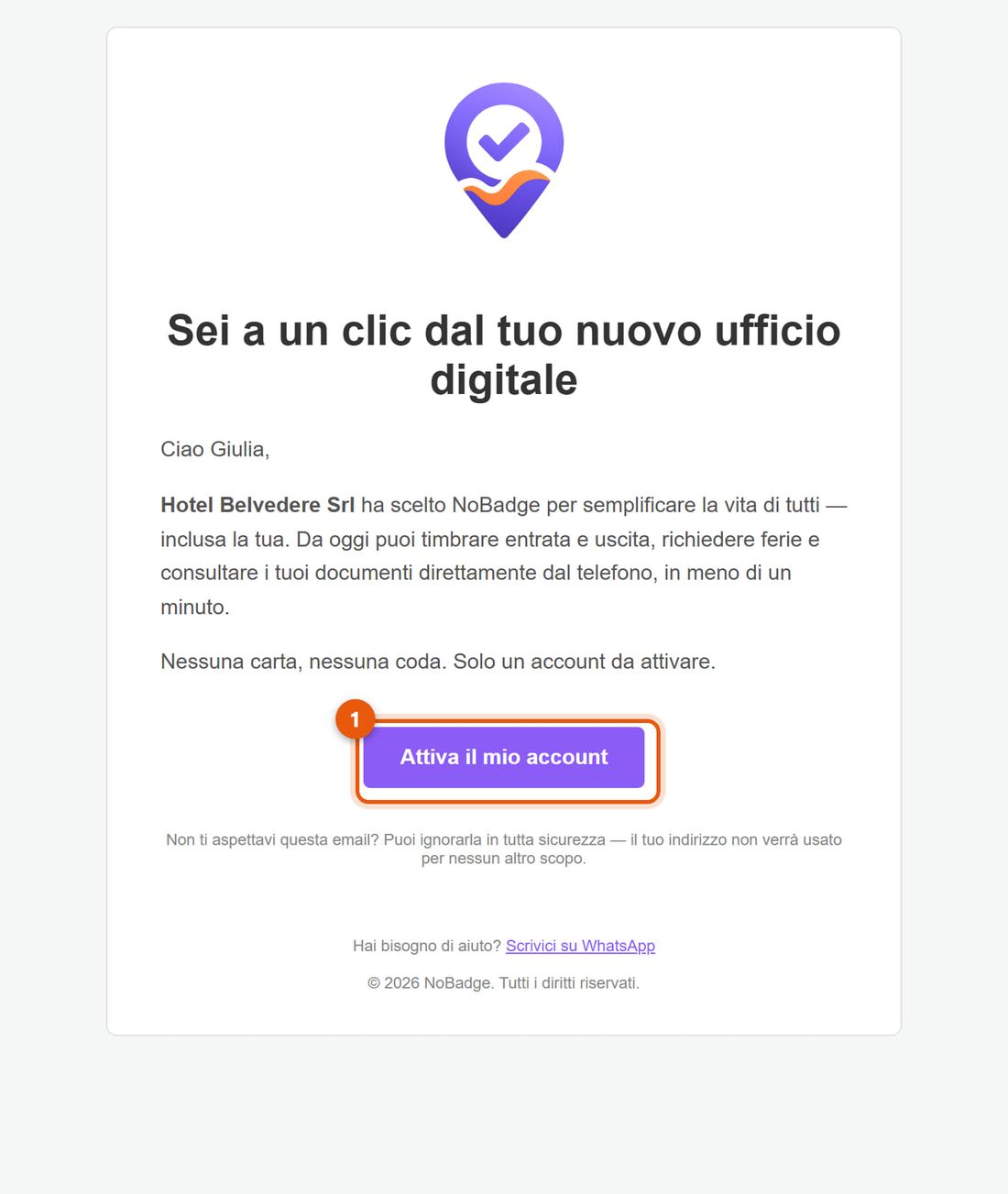
L'invito. Ti arriva un'email da NoBadge con il nome della tua azienda (a volte l'invito arriva su WhatsApp, con lo stesso link). Premi Attiva il mio account (1). Se non trovi l'email, guarda nella posta indesiderata; se il link è scaduto, chiedi al tuo responsabile di mandartene uno nuovo.
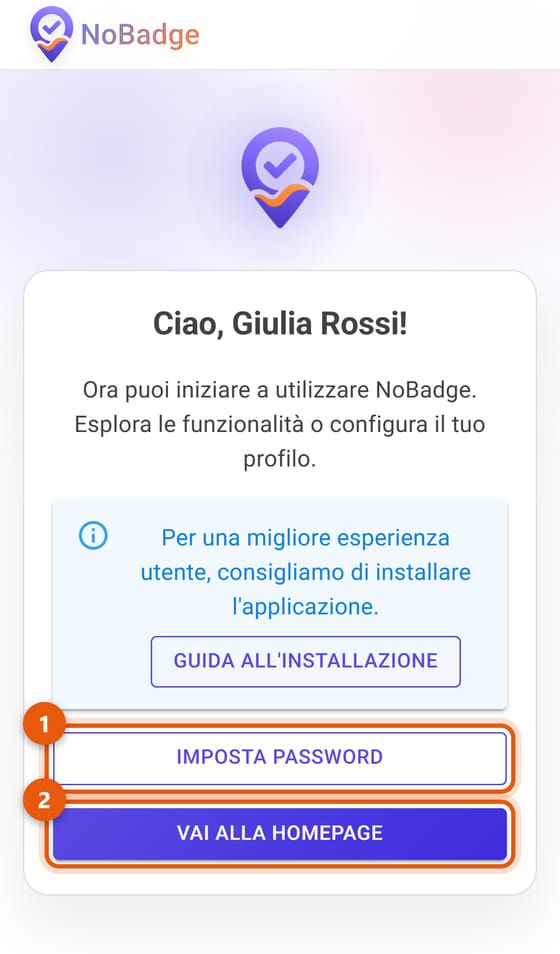
Email d'invito con il pulsante Attiva il mio account Il benvenuto. NoBadge ti riconosce dal link e ti saluta per nome. Premi Imposta Password (1) per scegliere la tua password: ti servirà per rientrare se esci dall'app o cambi telefono. Su Android puoi anche iniziare subito con Vai alla Homepage (2) e scegliere la password in un secondo momento; su iPhone la password va scelta adesso, perché l'app installata la chiede.
Pagina di benvenuto con Imposta Password e Vai alla Homepage La password. Scrivila due volte e premi Imposta Password (1). Deve avere almeno 8 caratteri, con una lettera maiuscola, un numero e un simbolo (per esempio
Belvedere!2026). Subito dopo entri nella tua Home.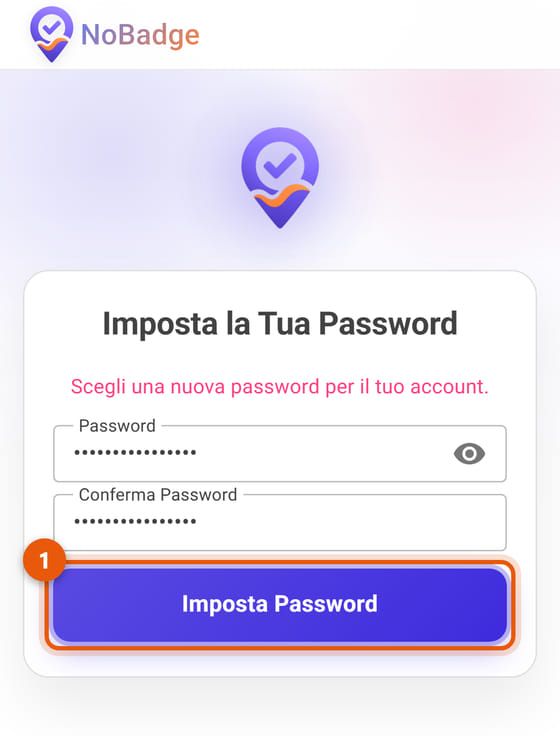
Pagina Imposta la Tua Password
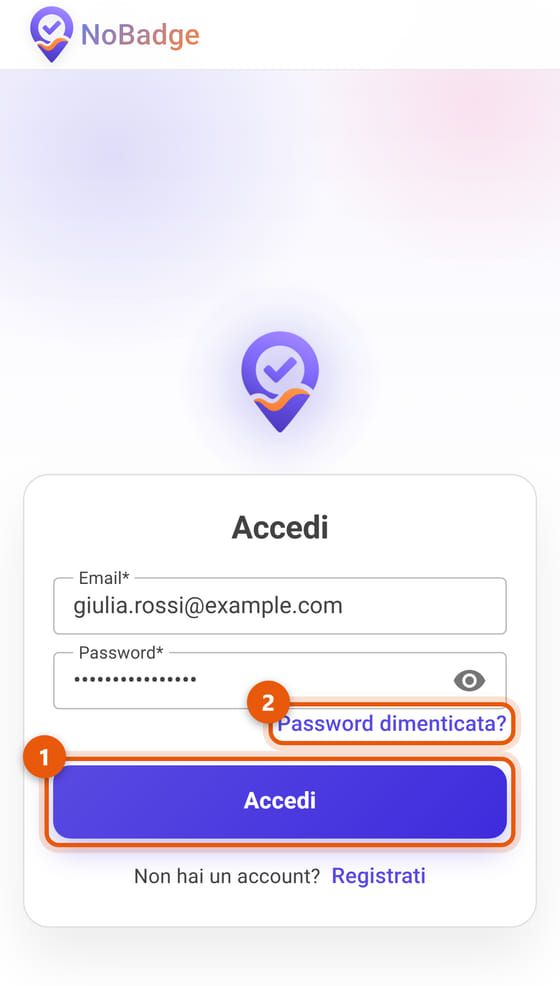
Le volte successive NoBadge ti tiene dentro: apri l'app e sei già alla Home. Se ti chiede di accedere, scrivi email e password e premi Accedi (1). Se hai dimenticato la password usa Password dimenticata? (2): ti arriva un'email per sceglierne una nuova.
Installa l'app sul telefono
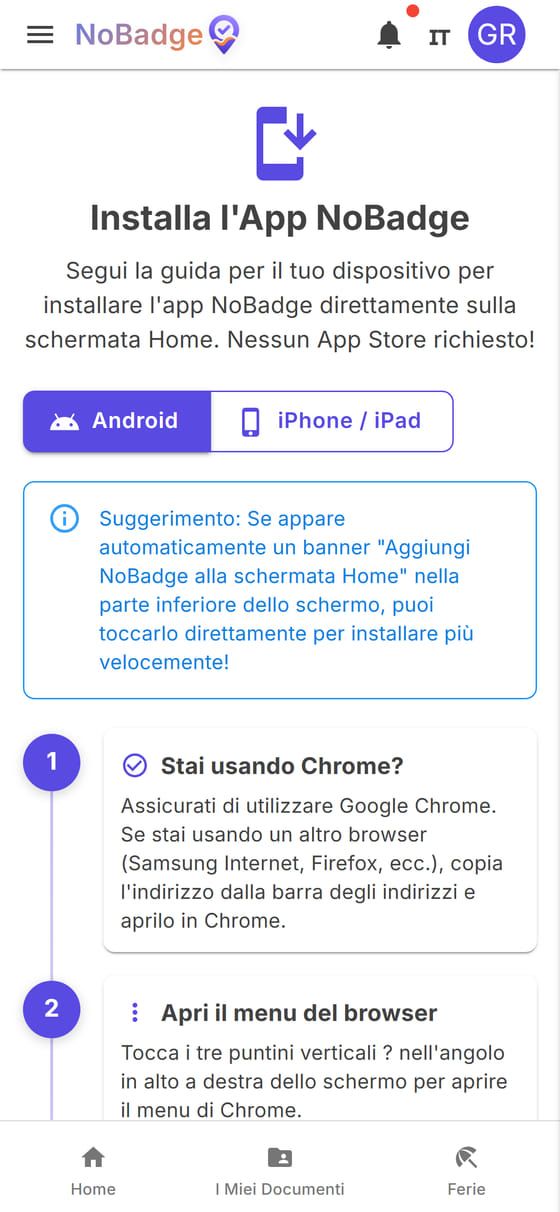
NoBadge non si scarica dagli store: si installa dal browser e poi si apre con un'icona, come le altre app. Dal menu apri Installa App: scegli Android o iPhone / iPad e segui i passi. Su iPhone si fa da Safari, con Condividi › Aggiungi a schermata Home.
3. Timbrare entrata e uscita
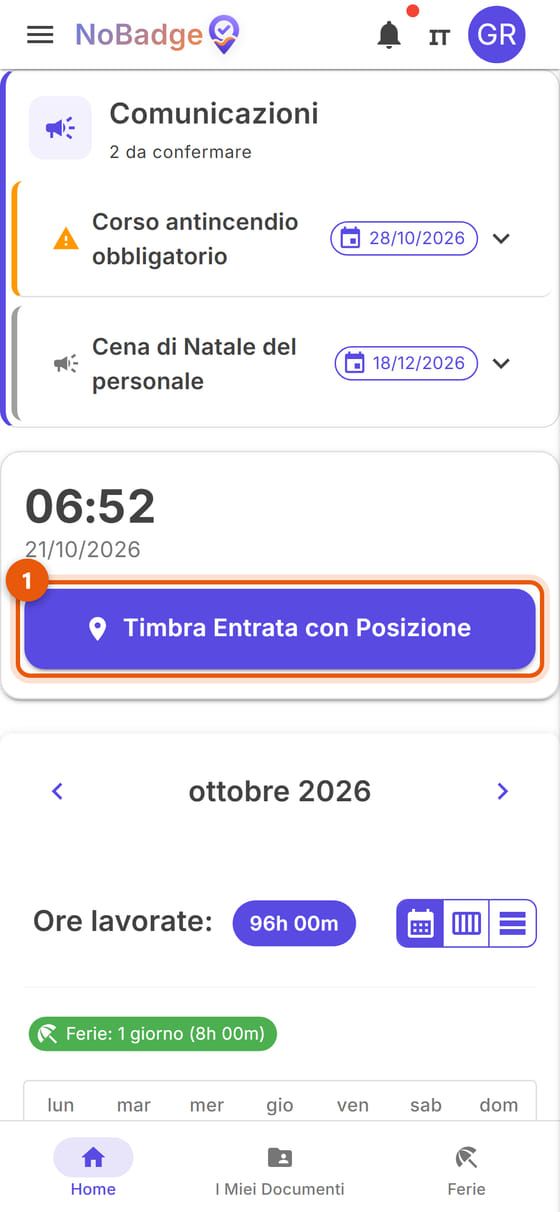
Arrivata in sede, apri NoBadge. In alto ci sono l'ora e la data; sotto, il pulsante Timbra Entrata con Posizione (1). Premilo: il telefono controlla di essere dentro l'area della sede e registra l'entrata. Se il telefono ti chiede il permesso di usare la posizione, rispondi Consenti.
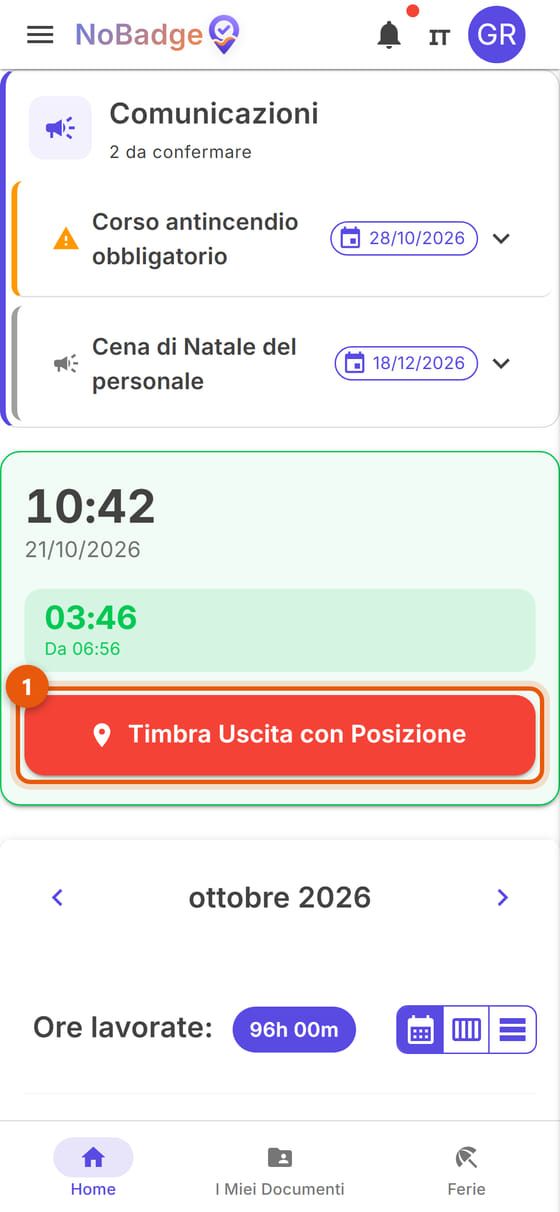
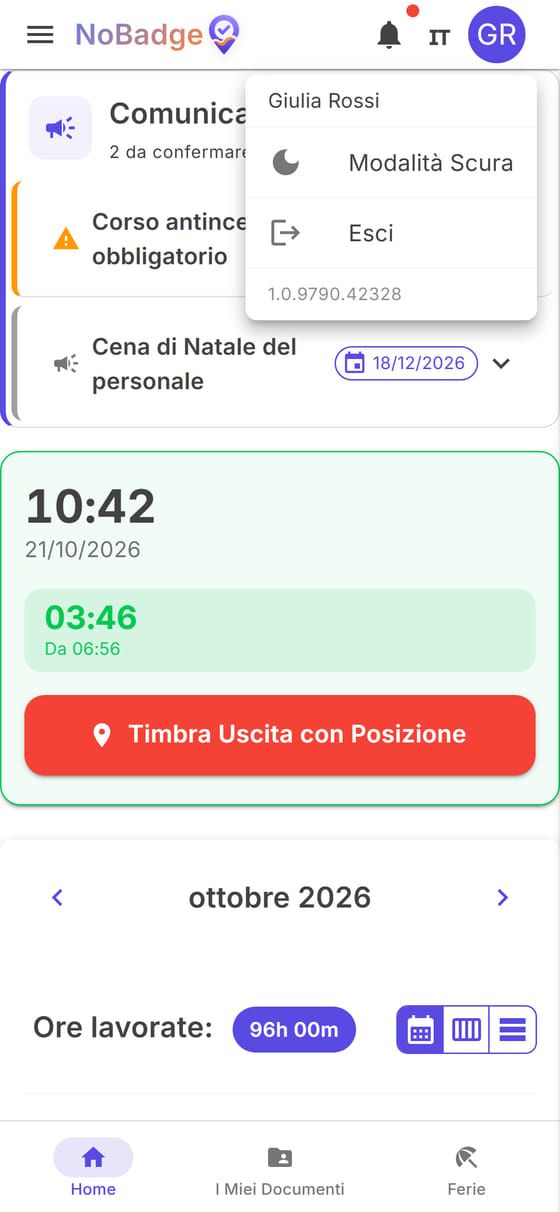
Da quel momento il riquadro diventa verde: vedi da quanto tempo sei al lavoro (03:46) e da che ora (Da 06:56). A fine turno premi Timbra Uscita con Posizione (1). Può comparire una finestra per aggiungere una nota sulla giornata: scrivila, oppure saltala.
Lavori in più sedi? Sopra il pulsante compare la scelta della sede: seleziona quella in cui ti trovi prima di timbrare.
Se la timbratura viene rifiutata
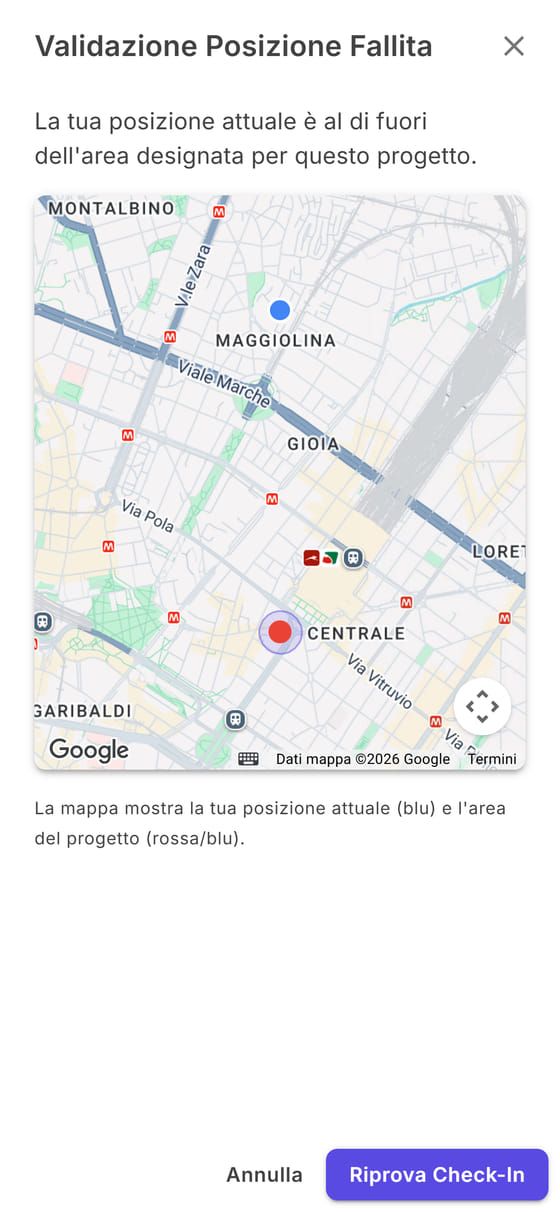
Se il telefono risulta fuori dall'area della sede, vedi Validazione Posizione Fallita con la mappa: il punto blu sei tu, il cerchio è l'area della sede. Avvicinati all'ingresso o esci all'aperto, attiva la posizione precisa del telefono e premi Riprova Check-In. Se succede spesso anche quando sei al lavoro, dillo al tuo responsabile: può controllare l'indirizzo della sede o allargare l'area.
Senza connessione
Se il telefono non ha rete, la timbratura viene salvata sul telefono con l'ora giusta e inviata da sola appena torna la connessione (oppure con Sincronizza ora, nella barra che compare in alto). Serve aver aperto l'app almeno una volta con la connessione.
4. Le tue ore
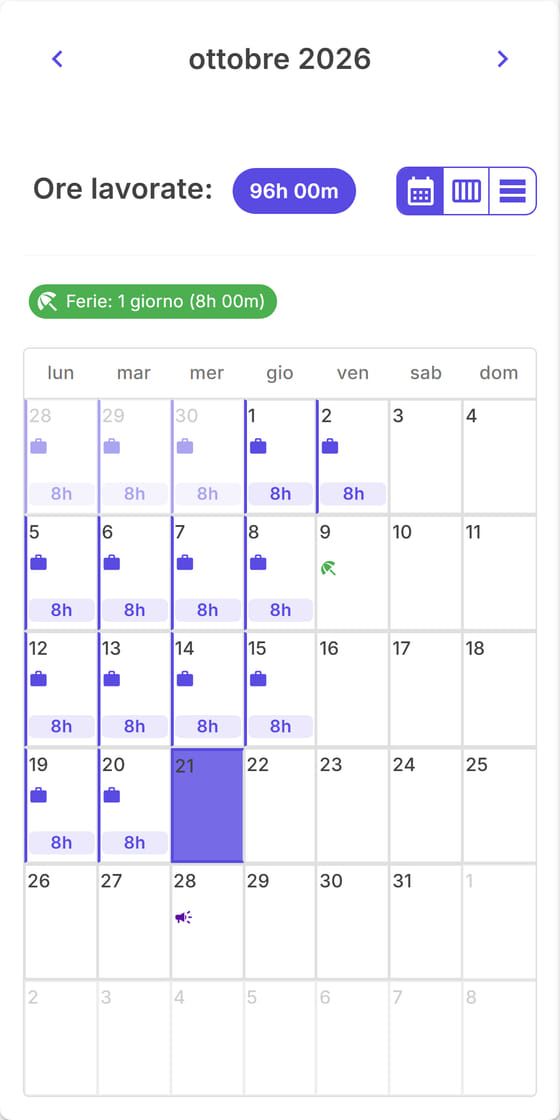
Sotto il pulsante c'è il calendario del mese: per ogni giorno le ore riconosciute, con le icone delle ferie e dei giorni con un evento. In alto c'è il totale del mese (Ore lavorate) e, sotto, il riepilogo di ferie e permessi. Con le frecce cambi mese; le icone a destra passano alla vista settimanale o a elenco. Nell'esempio, il 9 ottobre è un giorno di ferie e il 16 è vuoto: è la timbratura dimenticata di cui si parla nella sezione 7.
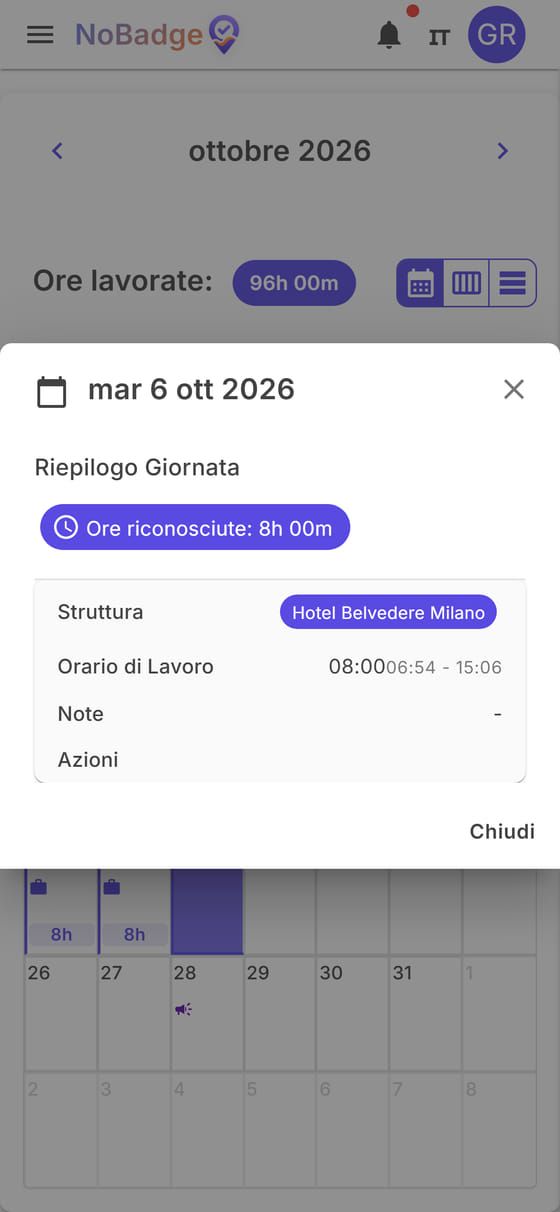
Tocca un giorno per vedere il dettaglio: la sede, le Ore riconosciute, l'orario di lavoro e gli orari effettivi di entrata e uscita, ed eventuali note. Le ore riconosciute possono differire di qualche minuto dagli orari effettivi, perché l'azienda applica i suoi arrotondamenti. Il dettaglio è in sola lettura: se qualcosa non torna, parlane con il tuo responsabile o segnala la timbratura dimenticata.
5. Comunicazioni
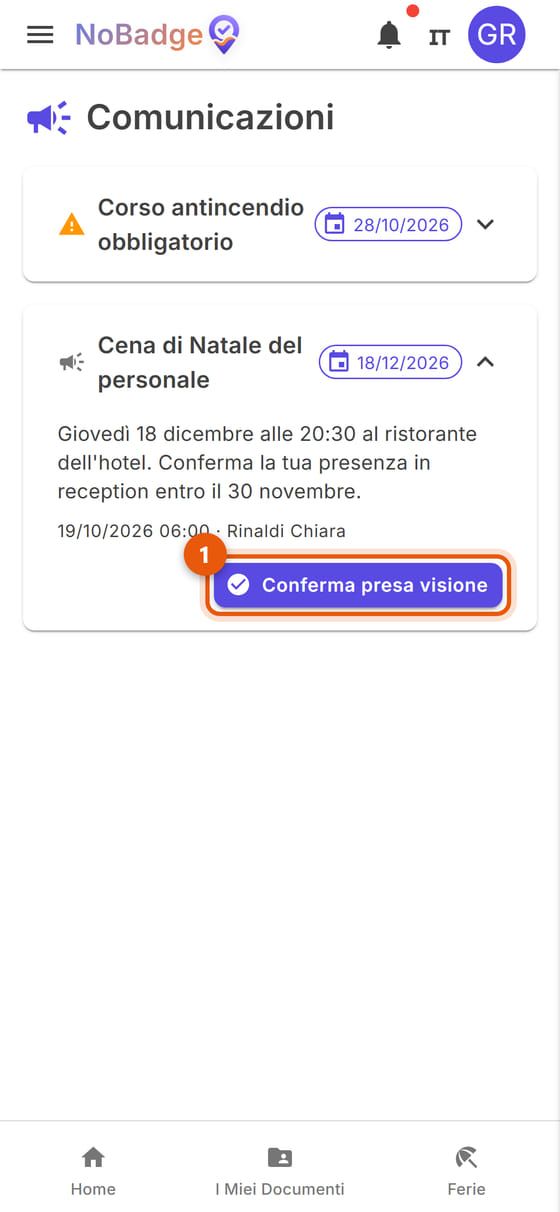
Le comunicazioni dell'azienda (turni, corsi, avvisi) compaiono in cima alla Home e nella voce Comunicazioni del menu. Tocca una comunicazione per aprirla; quando l'hai letta premi Conferma presa visione (1): il tuo responsabile vede chi l'ha letta. Il triangolo arancione indica una comunicazione importante, la data a destra il giorno dell'evento.
6. Ferie e permessi
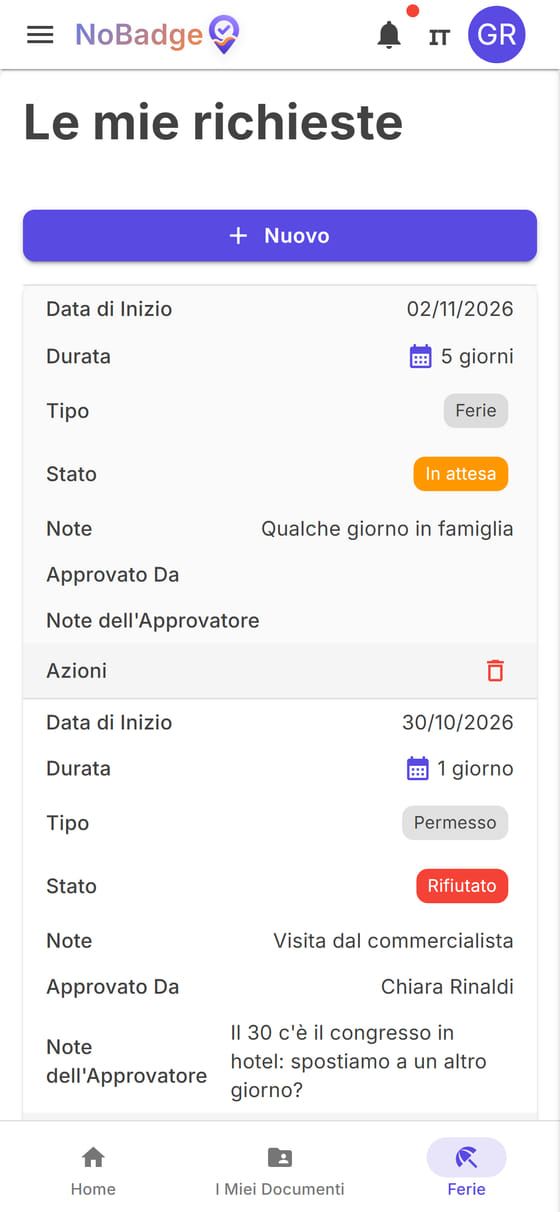
Apri Ferie dalla barra in basso. La pagina Le mie richieste elenca tutte le tue richieste, con il loro stato:
| Stato | Cosa significa |
|---|---|
| In attesa | Il responsabile non ha ancora risposto |
| Approvato | Confermata: i giorni compaiono nel tuo calendario |
| Rifiutato | Non confermata: in Note dell'Approvatore trovi il motivo |
Nell'esempio, il permesso del 30 ottobre è stato rifiutato con la nota «Il 30 c'è il congresso in hotel: spostiamo a un altro giorno?», mentre le ferie dal 2 al 6 novembre sono ancora in attesa. Una richiesta in attesa si può annullare dal suo riquadro.
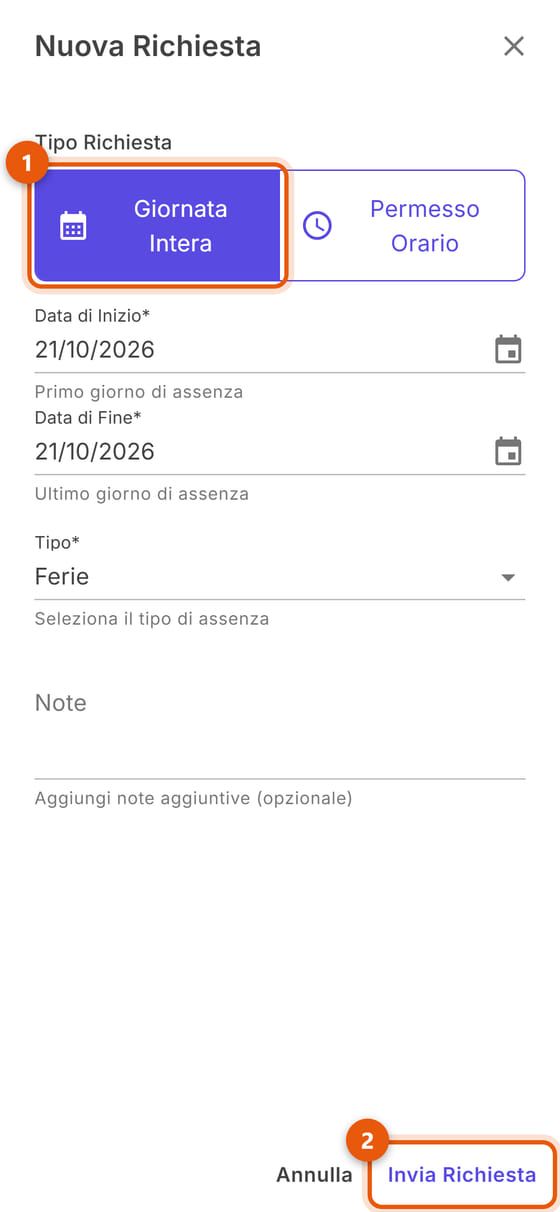
Chiedere un giorno o più. Premi Nuovo. Lascia Giornata Intera (1), scegli Data di Inizio e Data di Fine, il Tipo (Ferie, Malattia, Permesso...), aggiungi una nota se serve e premi Invia Richiesta (2).
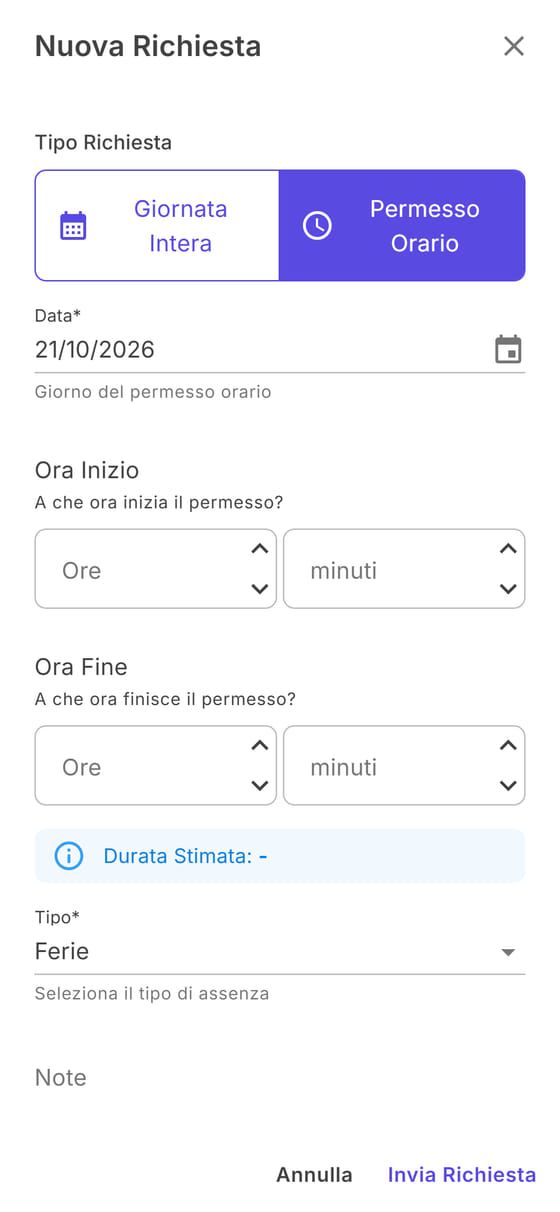
Chiedere qualche ora. Scegli Permesso Orario: indica la data, l'ora di inizio e di fine; sotto vedi la durata stimata. Poi Invia Richiesta. Quando il responsabile risponde ricevi un avviso nella campanella.
7. Hai dimenticato di timbrare?
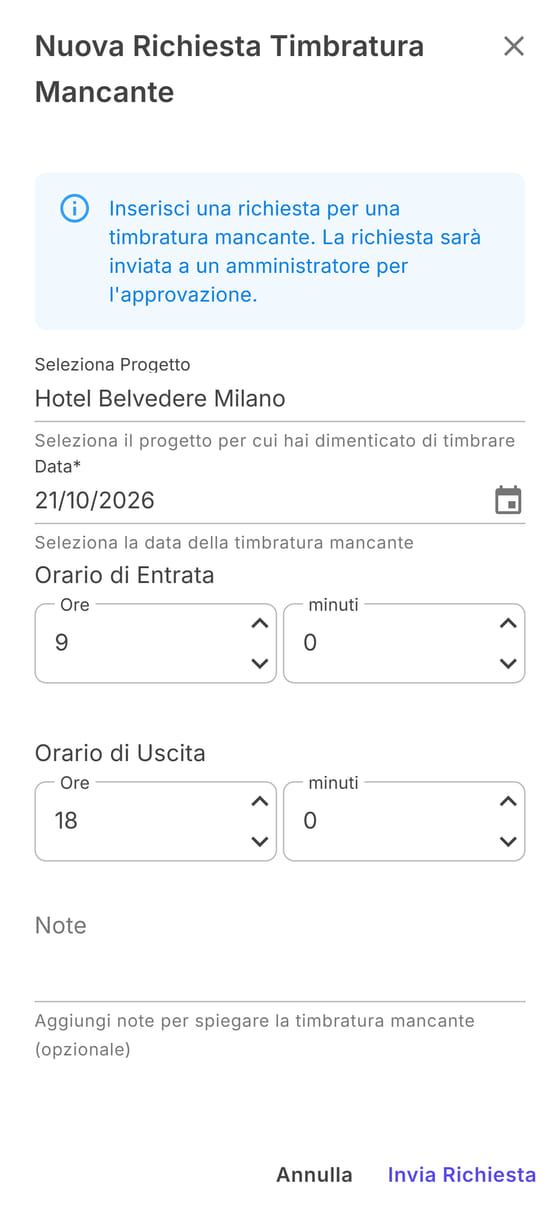
Se un giorno non hai timbrato (telefono scarico, dimenticato a casa...), apri Timbrature Mancanti dal menu e premi Nuovo. Indica la sede, il giorno, l'ora di entrata e di uscita, scrivi una nota che spieghi cosa è successo e premi Invia Richiesta.
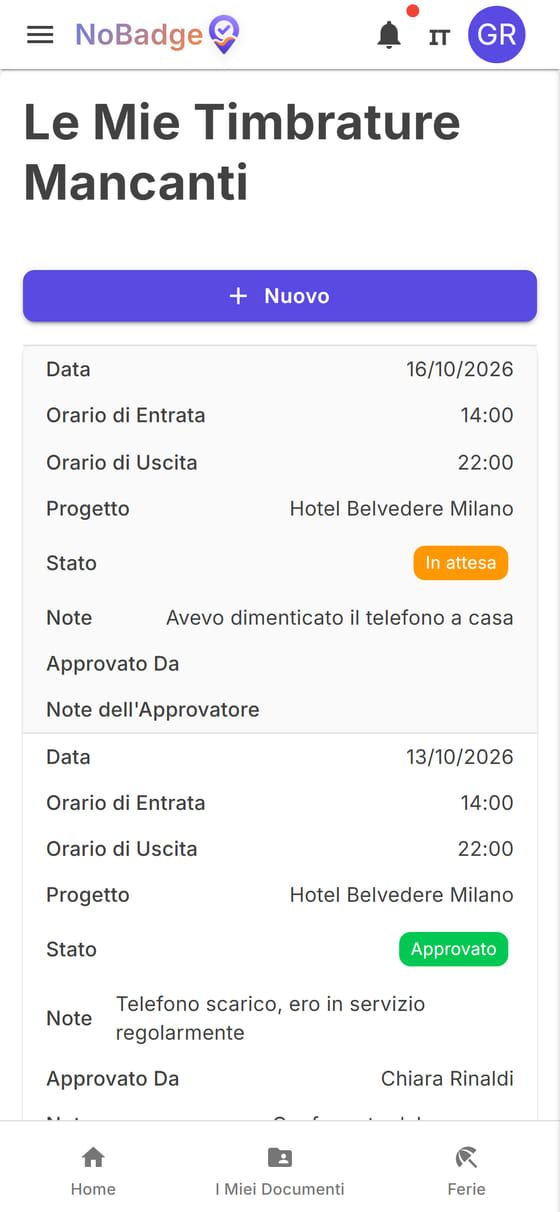
La richiesta resta In attesa finché il responsabile non la approva; approvata, la giornata compare nel calendario con le sue ore. Nell'esempio la richiesta del 13 ottobre è approvata («Confermato dal capoturno»), quella del 16 è in attesa.
8. I tuoi documenti
In I Miei Documenti (barra in basso) trovi i file che l'azienda ti mette a disposizione: buste paga, contratto, regolamento. Le buste paga sono di solito in una cartella divisa per anno.
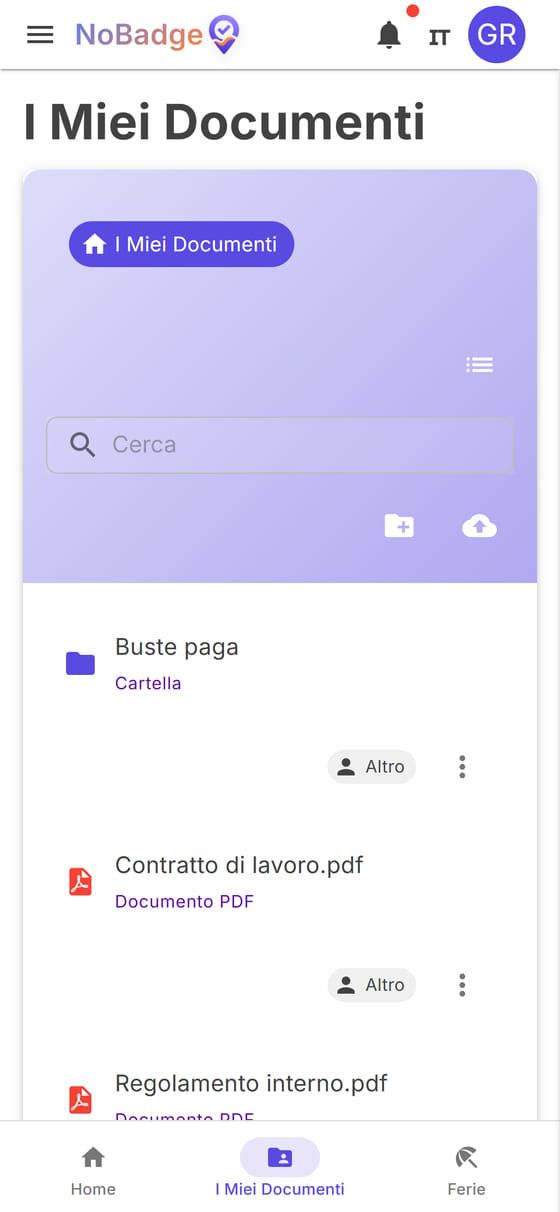
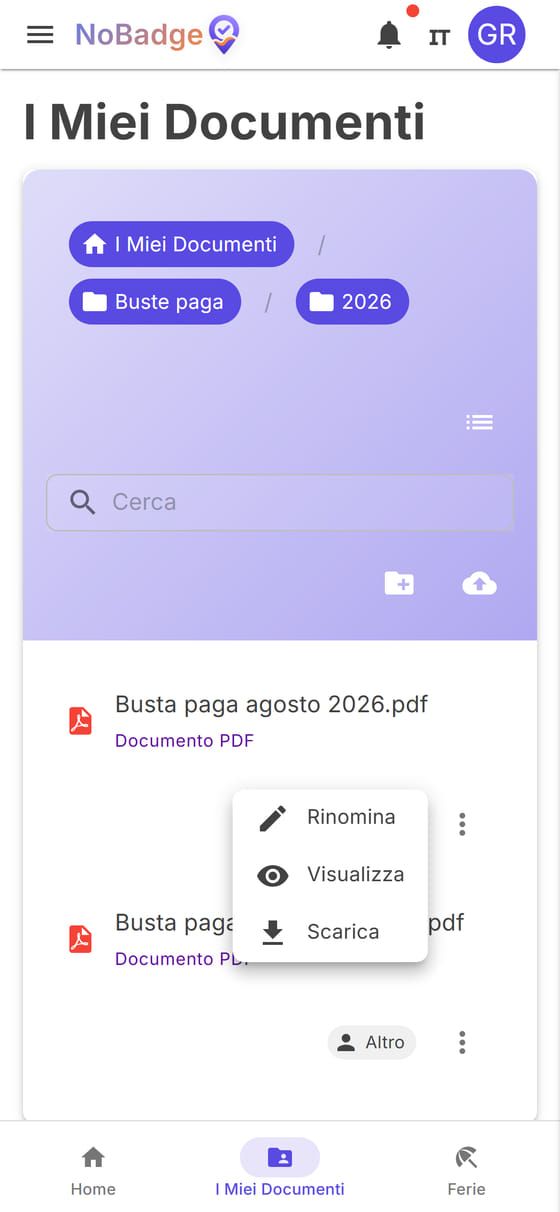
Tocca una cartella per aprirla; i nomi in alto ti riportano indietro. Con i tre puntini accanto a un file puoi Visualizzarlo sul telefono o Scaricarlo. Puoi anche caricare file tuoi con la nuvoletta e creare cartelle; i file messi dall'azienda non si possono cancellare.
9. Note spese
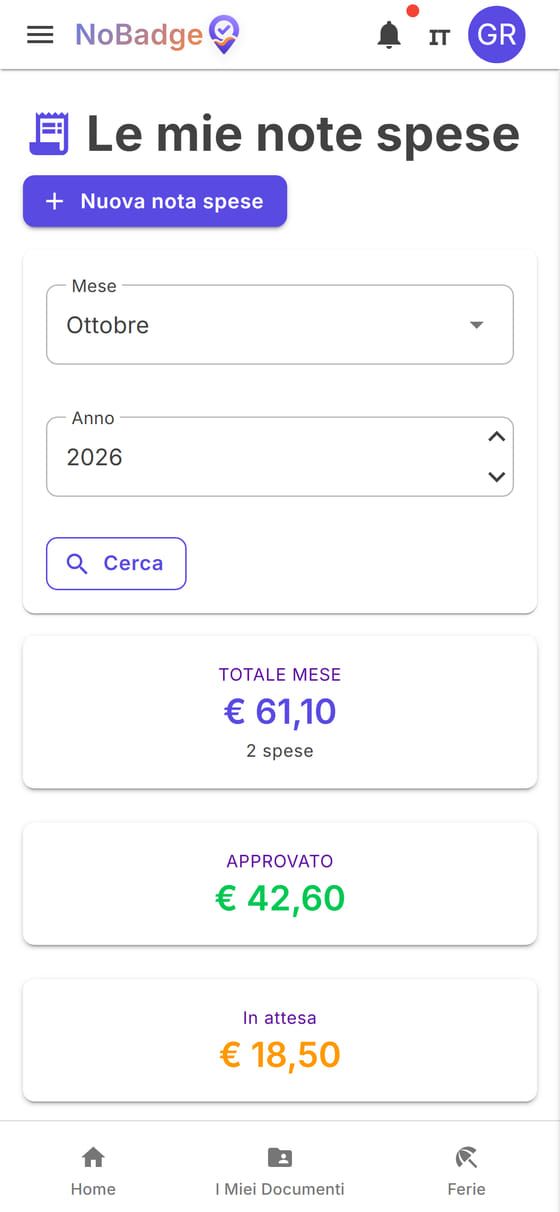
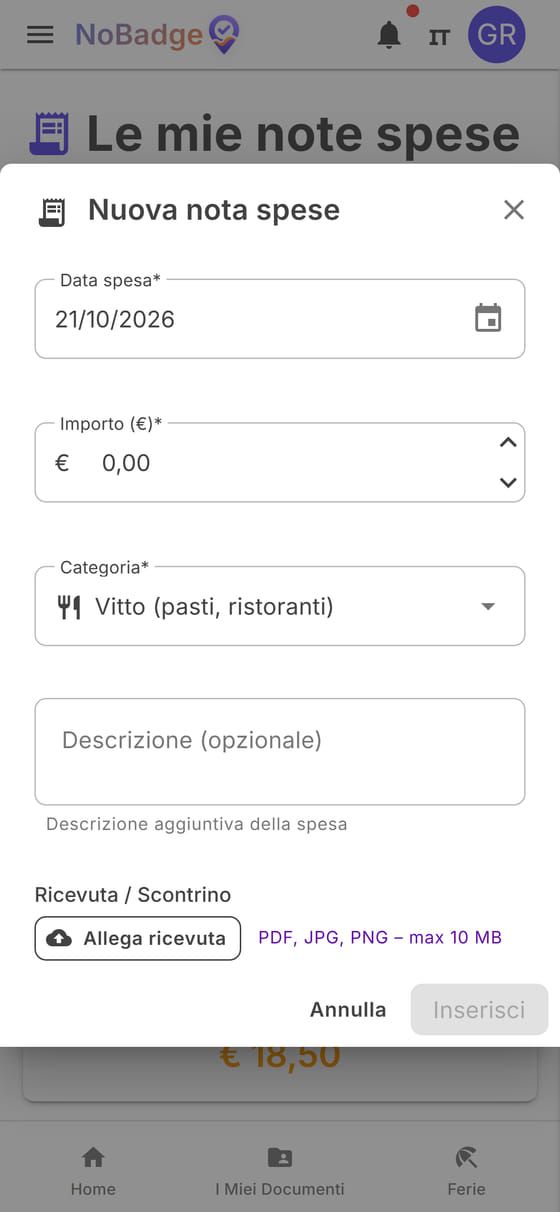
Se hai anticipato una spesa per lavoro (un treno, un pranzo durante una trasferta), apri Note spese dal menu. In alto scegli mese e anno; sotto vedi il totale del mese, quanto è già approvato e quanto è in attesa.
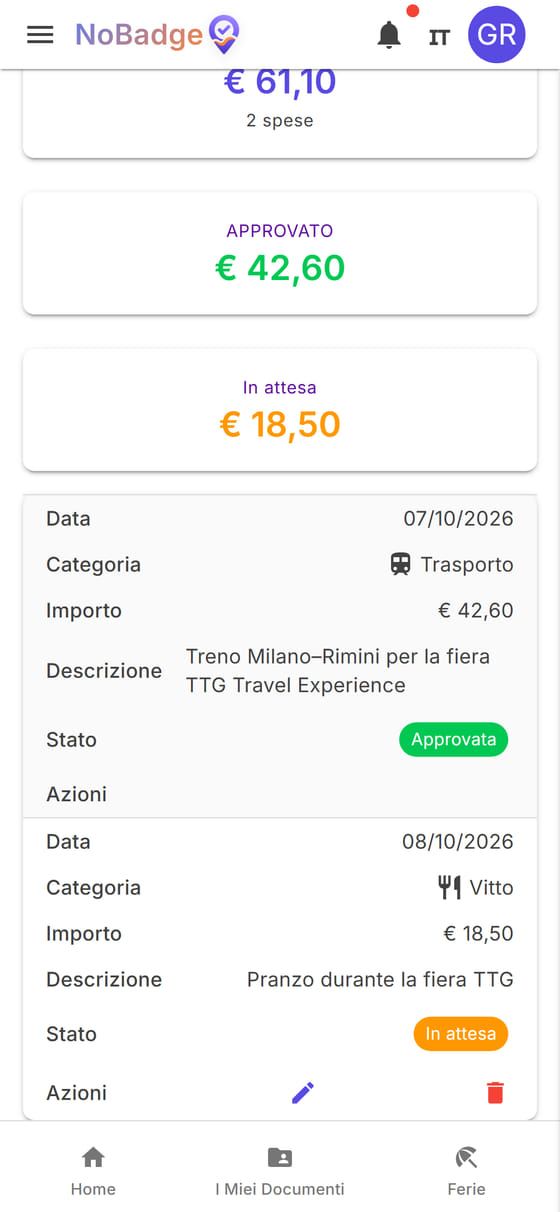
Più in basso c'è l'elenco delle spese, ognuna con data, categoria, importo, descrizione e stato. Finché è in attesa puoi correggerla con la matita o eliminarla con il cestino.
Per una spesa nuova premi Nuova nota spese: data, importo, categoria e una descrizione. Con Allega ricevuta aggiungi la foto dello scontrino o un PDF (fino a 10 MB). Poi Inserisci.
10. Avvisi, menu, lingua
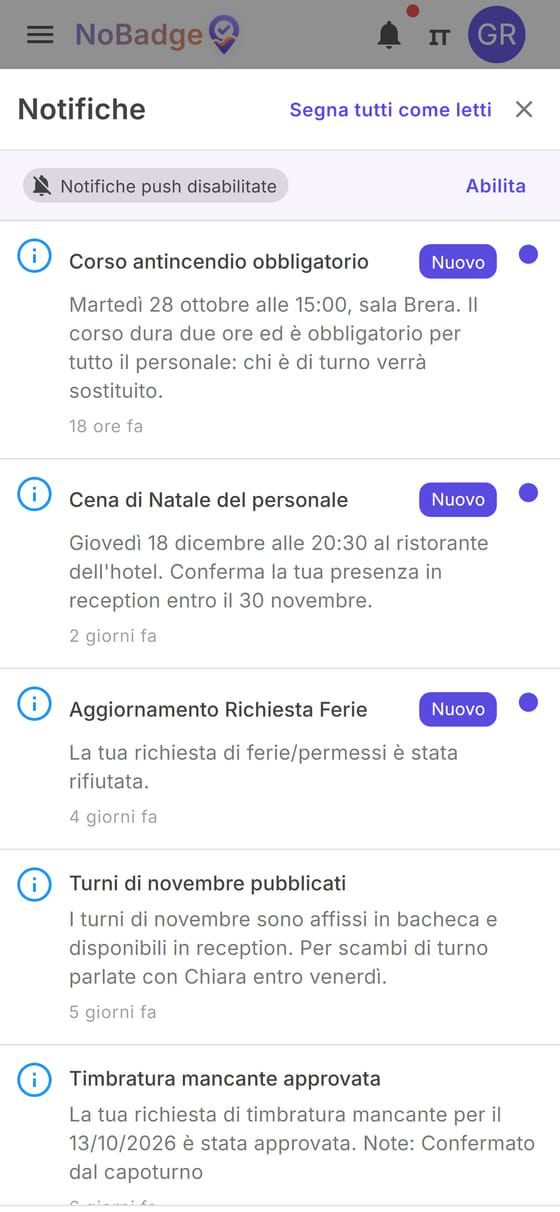
La campanella in alto raccoglie gli avvisi: le risposte alle tue richieste e le nuove comunicazioni. Il pallino indica quelli non letti; Segna tutti come letti li azzera. Con Abilita ricevi gli avvisi anche sul telefono, ad app chiusa.
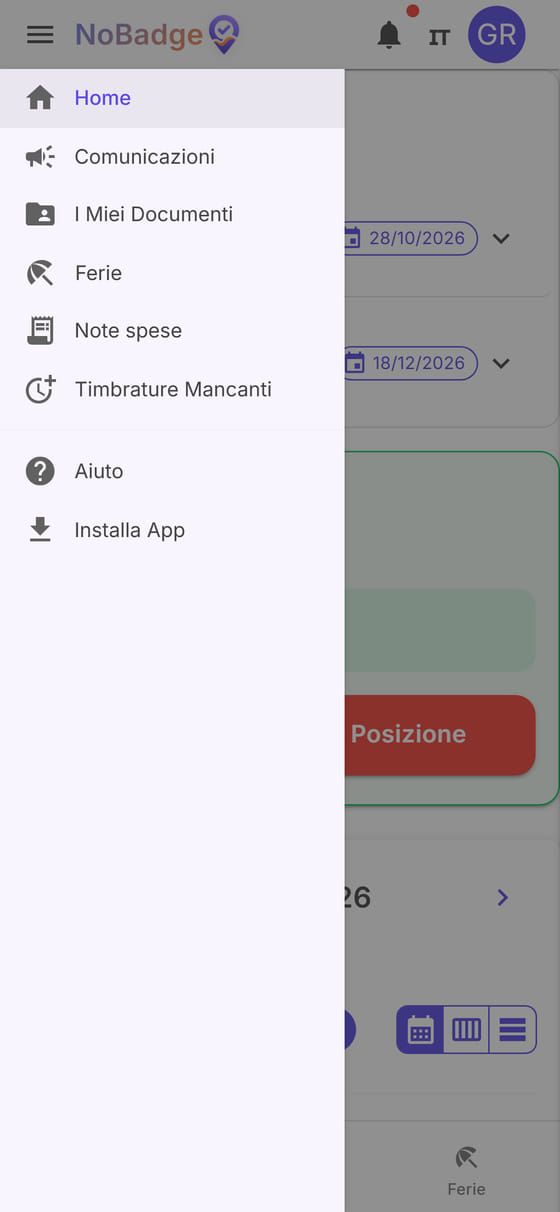
Il menu (le tre righe in alto a sinistra) contiene tutte le voci: Home, Comunicazioni, I Miei Documenti, Ferie, Note spese, Timbrature Mancanti, Aiuto e Installa App.
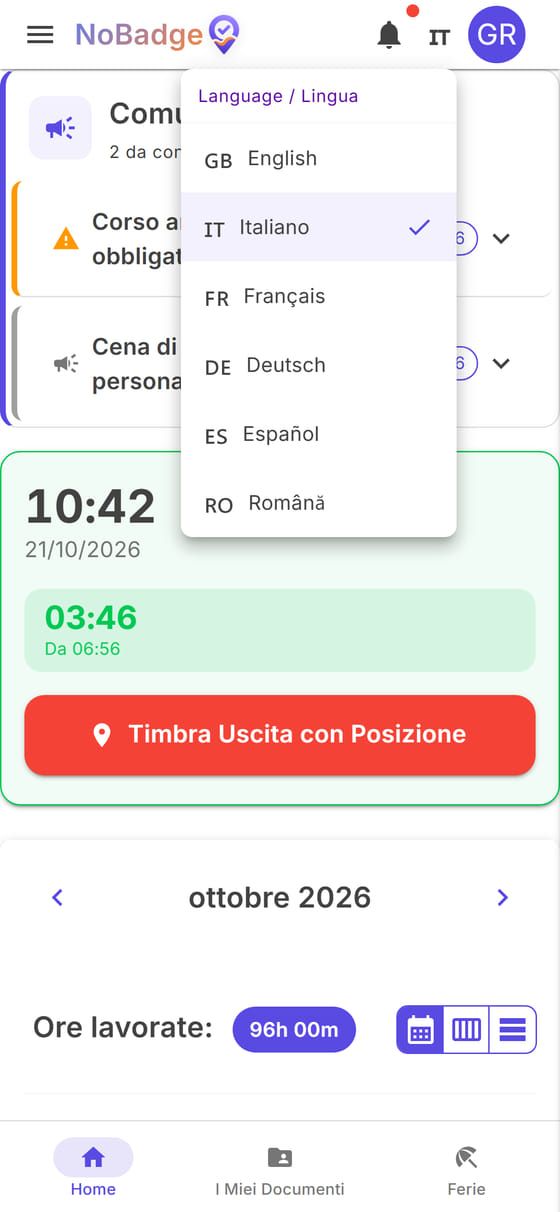
La lingua si cambia con il pulsante accanto alla campanella (una bandiera o la sigla della lingua): scegli fra English, Italiano, Français, Deutsch, Español e Română.
Le tue iniziali, in alto a destra, aprono il menu con il tuo nome, Modalità Scura (o Chiara) ed Esci.
11. Domande frequenti
Il telefono non ha ancora la posizione: attiva la localizzazione, consenti a NoBadge di usarla e aspetta qualche secondo. Se hai negato il permesso, riattivalo dalle impostazioni del browser o del telefono e premi Riprova.
Non sei ancora collegato a una sede: chiedi al tuo responsabile di assegnartela.
Non puoi correggere da solo una timbratura: dillo al tuo responsabile, che la sistema dal suo lato.
Il giorno resta aperto. Avvisa il tuo responsabile, che può chiuderlo con l'ora giusta.
Apri NoBadge sul telefono nuovo ed entra con email e password. Se non ricordi la password, usa Password dimenticata? oppure chiedi un nuovo invito.
Tu vedi solo le tue ore e le tue richieste; le vedono anche le persone che le gestiscono nella tua azienda. La posizione serve a controllare che tu sia in sede quando timbri e viene salvata con l'entrata e l'uscita: NoBadge non registra i tuoi spostamenti durante il turno.
Per turni, ore e richieste, al tuo responsabile. Per un problema dell'app, apri Aiuto dal menu.